E-Mail schreiben
Die folgenden Funktionen sind vorhanden, wenn Sie eine E-Mail zum Schreiben geöffnet haben.
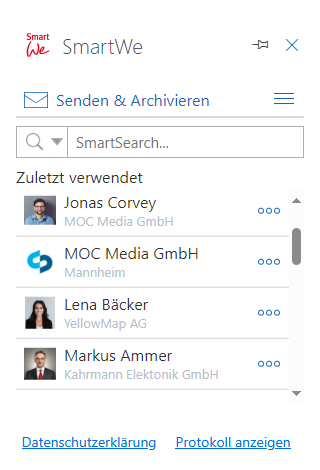
Funktion | Beschreibung | |
|---|---|---|
Senden & Archivieren | Mit einem Klick auf diese Schaltfläche können Sie eine E-Mail senden und gleichzeitig in SmartWe archivieren. Diese Schaltfläche ist nur verfügbar, wenn Sie eine neue E-Mail schreiben oder eine E-Mail beantworten. | |
Menü | Im Menü können verschiedene Funktionen vorhanden sein. Welche der Funktionen angezeigt werden, hängt davon ab, an welcher Stelle Sie das Menü öffnen.
| |
SmartSearch | Mit der SmartSearch suchen Sie einen beliebigen Datensatz in SmartWe. | |
Kontakt anschreiben | Wenn in der Sidebar Kontakte angezeigt werden, können Sie mit einem Doppelklick die E-Mail-Adresse eines Kontakts in das An-Feld übernehmen. | |
Dokument als Anlage hinzufügen | Wenn in der Sidebar Dokumente angezeigt werden, können Sie mit einem Doppelklick ein Dokument als Anlage zu der E-Mail hinzufügen. Dabei wird nur das Archivdokument als Anlage übernommen und nicht der Dokumenten-Datensatz. | |
Termin als Anlage hinzufügen | Wenn in der Sidebar Termine angezeigt werden, können Sie mit einem Doppelklick einen Termin als Anlage zu der E-Mail hinzufügen. | |
Funktionen im Aktionsmenü | Für jeden in der Sidebar angezeigten Datensatz ist ein Aktionsmenü vorhanden. Die Funktionen im Aktionsmenü sind teilweise abhängig vom Datensatz-Typ und deshalb nicht immer gleich. Ausführliche Informationen zu den Funktionen im Aktionsmenü erhalten Sie in der folgenden Tabelle. |


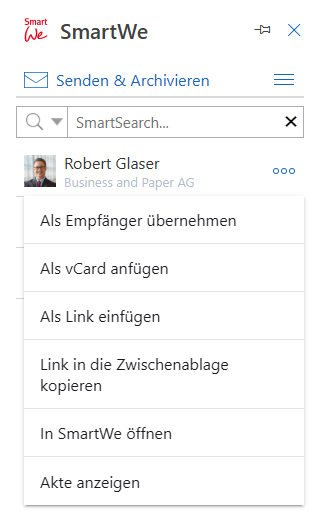
Im Aktionsmenü einzelner Datensätze können zusätzliche Funktionen verfügbar sein. Das Aktionsmenü für einen Datensatz öffnen Sie, indem Sie in der Sidebar hinter dem Datensatz auf die Schaltfläche klicken.
Funktion | Beschreibung |
|---|---|
Als Link einfügen | Fügt einen Link zu dem Datensatz in SmartWe in den Nachrichtentext der E-Mail ein. Der Link wird an der Stelle eingefügt, an der sich der Cursor befindet. Verfügbar für alle Datensatz-Typen. |
Als Dokument anfügen | Fügt eine Archivdatei als Anlage zu der E-Mail hinzu. Denselben Effekt erreichen Sie, indem Sie auf den Dokument-Datensatz in der Sidebar doppelklicken. Verfügbar für Dokumente mit Archivdatei. |
Als Empfänger übernehmen | Fügt die E-Mail-Adresse des Kontakts in das An-Feld der E-Mail ein. Denselben Effekt erreichen Sie, indem Sie auf den Kontakt-Datensatz in der Sidebar doppelklicken. Verfügbar für Kontakte. |
Als vCard anfügen | Fügt den Kontakt-Datensatz als vCard-Datei zu der E-Mail hinzu. Verfügbar für Kontakte. |
Als iCal anfügen | Fügt den Termin-Datensatz als iCal-Datei zu der E-Mail hinzu. Verfügbar für Termine. |
Link in die Zwischenablage kopieren | Kopiert den Link des Datensatzes in die Zwischenablage. Verfügbar für alle Datensatz-Typen. |
In SmartWeöffnen | Öffnet den Datensatz in einem neuen Tab inSmartWe. Verfügbar für alle Datensatz-Typen. |
Akte anzeigen | Zeigt die Akte des entsprechenden Datensatzes an. Verfügbar für alle Datensatz-Typen. |
Fußzeile
In der Fußzeile der Sidebar finden Sie die folgenden Funktionen.
Funktion | Beschreibung |
|---|---|
Datenschutzerklärung | Mit einem Klick auf diesen Link öffnen Sie die Datenschutzerklärung. |
Protokoll anzeigen | Mit dieser Schaltfläche wird das Protokoll angezeigt. Folgende Schaltflächen stehen Ihnen zur Verfügung:
Um das Protokoll zu schließen, klicken Sie auf die Schaltfläche Schließen. |