E-Mail lesen
Die folgenden Funktionen sind vorhanden, wenn Sie eine E-Mail zum Lesen geöffnet haben.
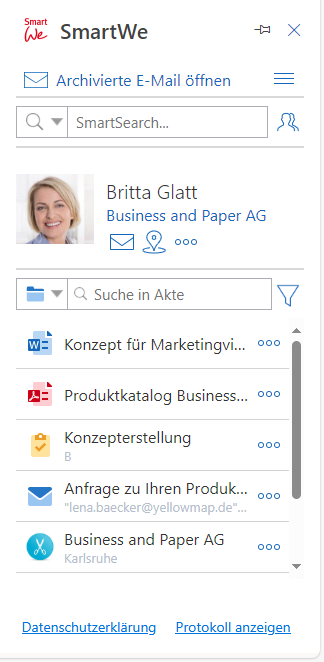
Funktionen im Kopfbereich
Im Kopfbereich der Sidebar finden Sie verschiedene allgemeine Funktionen, die sich nicht alle auf den aktuell geöffneten Kontakt beziehen.
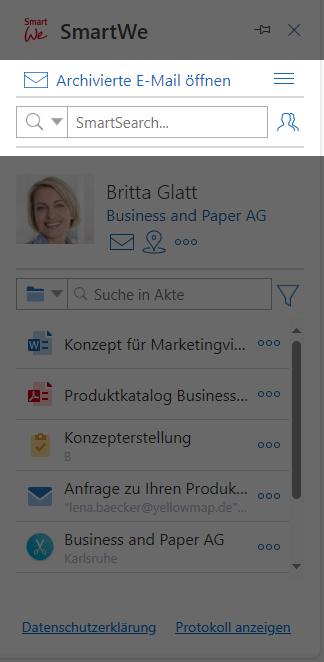
Funktion | Beschreibung | |
|---|---|---|
Jetzt archivieren | Mit einem Klick auf diese Schaltfläche archivieren Sie die aktuell geöffnete E-Mail in SmartWe. Diese Schaltfläche ist nur verfügbar, wenn die E-Mail noch nicht archiviert wurde. | |
Archivierte E-Mail öffnen | Mit einem Klick auf diese Schaltfläche öffnen Sie den Datensatz der aktuell geöffneten E-Mail in SmartWe. Diese Schaltfläche ist nur verfügbar, wenn die E-Mail bereits archiviert wurde. | |
Anlage übertragen | Mit einem Klick auf dieser Schaltfläche können Sie die Anlage der E-Mail direkt nach SmartWe übertragen. Hinweise App StoreRessourcen & Zeiten Wenn Sie das App Bundle Ressourcen & Zeiten einsetzen, können Sie wählen, ob Sie die Anlage Als Dokument oder Als Spese übertragen möchten. Wenn keine weitere Auswahlmöglichkeit vorhanden ist, wird die Anlage in SmartWe als Dokument-Datensatz gespeichert. | |
Menü | Im Menü können verschiedene Funktionen vorhanden sein. Welche der Funktionen angezeigt werden, hängt davon ab, an welcher Stelle Sie das Menü öffnen.
| |
SmartSearch | Mit der SmartSearch suchen Sie einen beliebigen Datensatz in SmartWe. | |
Kontakte öffnen | Mit einem Klick auf diese Schaltfläche öffnen Sie eine Liste mit Kontakten, die in Bezug zu der geöffneten E-Mail stehen. Das können z. B. weitere Empfänger der E-Mail sein, für die ein Kontaktdatensatz in SmartWe vorhanden ist. |


Funktionen in der Datensatzkarte
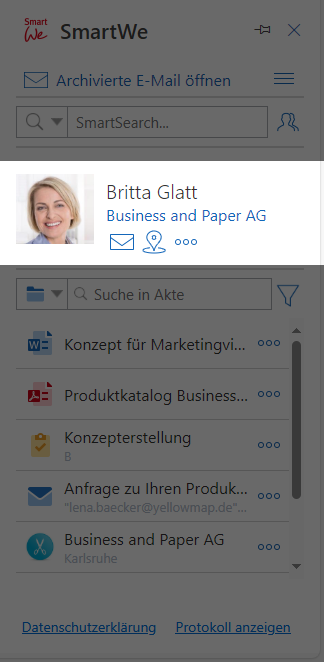
Wenn die aktuell geöffnete E-Mail einem Kontakt in SmartWe zugeordnet werden kann, wird die Visitenkarte dieses Kontakts angezeigt.
Wenn Sie über die SmartSearch in der Sidebar einen anderen Datensatz-Typ geöffnet haben, z. B. ein Dokument, wird an dieser Stelle die Datensatzkarte angezeigt. Dabei handelt es sich um eine Zusammenfassung wichtiger Daten, vergleichbar mit der Visitenkarte eines Kontakts.
Funktion | Beschreibung | |
|---|---|---|
E-Mail schreiben | Mit einem Klick auf diese Schaltfläche schreiben Sie eine E-Mail an die E-Mail-Adresse, die als Standard-E-Mail-Adresse im Kontaktdatensatz eingetragen ist. | |
Anrufen | Mit einem Klick auf diese Schaltfläche rufen Sie den Kontakt an. Dabei wird die Telefonnummer gewählt, die als Standard-Telefonnummer im Kontaktdatensatz eingetragen ist. Für die Telefonie wird das tel-Protokoll verwendet. Beachten Sie, dass Sie dafür eine entsprechende Telefonie-Infrastruktur eingerichtet haben müssen. | |
Karte öffnen | Mit einem Klick auf diese Schaltfläche öffnen Sie die Routenplanung mit YellowMap zum Standort des Kontakts. | |
Aktionsmenü | Im Aktionsmenü der Datensatzkarte finden Sie die folgenden Funktionen, die sich auf den aktuell geöffneten Datensatz beziehen:
|


Funktionen in der Akte
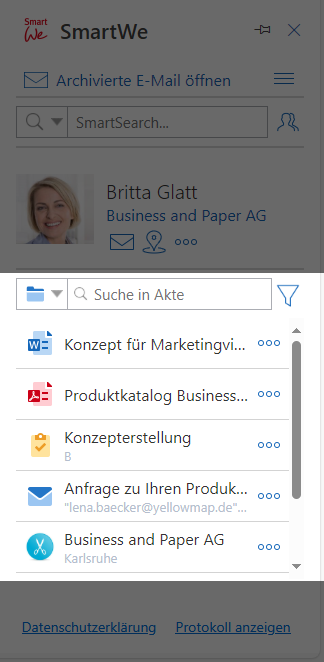
Die angezeigte Akte gehört zu dem Kontakt, dessen Visitenkarte gerade in der Sidebar geöffnet ist.
Funktion | Beschreibung | |
|---|---|---|
Suche in Akte | In dem Suchfeld unterhalb der Kontaktdaten können Sie die aktuell angezeigte Akte durchsuchen. Mit einem Klick auf die Schaltfläche vor dem Suchfeld können Sie die Akte wählen, falls Sie nur eine bestimmte Akte durchsuchen möchten. Sie haben die Wahl zwischen den folgenden Aktentypen:
| |
Akte filtern | Mit einem Klick auf die Schaltfläche können Sie wählen, welche Datensatz-Typen in der Akte angezeigt werden sollen. Diese Einstellung gilt für alle Akten des aktuell angezeigten Kontakts. Sobald Sie eine andere E-Mail aufrufen oder einen anderen Datensatz in der Sidebar wählen, wird diese Einstellung wieder verworfen. Wenn Sie den Filter dauerhaft für speichern möchten, dann aktivieren Sie die Option Filter speichern und klicken anschließend auf Übernehmen. Der auf diese Weise gespeicherte Filter gilt für alle Kontakte. | |
Kontakt anlegen | Die Schaltfläche Kontakt anlegen wird immer dann angezeigt, wenn die E-Mail-Adresse der aktuell geöffnetenen E-Mail keinem Kontakt in SmartWe zugeordnet werden kann. Mit einem Klick auf diese Schaltfläche können Sie einen neuen Kontakt-Datensatz in SmartWe anlegen. | |
Aktionsmenü | Für jeden Datensatz in der Akte wird ein eigenes Aktionsmenü angezeigt. Welche Funktionen in diesem Aktionsmenü verfügbar sind, hängt von dem entsprechenden Datensatz-Typ ab. Mögliche Funktionen im Aktionsmenü: Kontakte
Termine
Dokumente
Alle Datensatz-Typen
|


Funktionen in der Fußzeile
In der Fußzeile der Sidebar finden Sie die folgenden Funktionen.
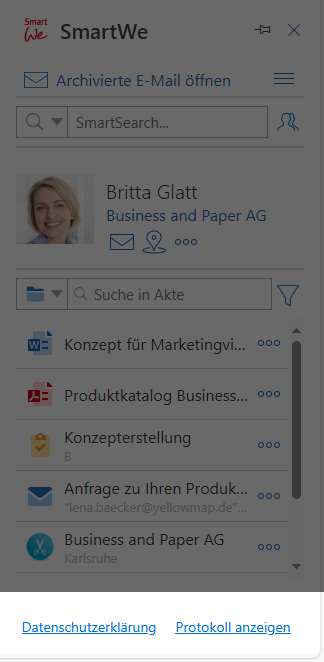
Funktion | Beschreibung |
|---|---|
Datenschutzerklärung | Mit einem Klick auf diesen Link öffnen Sie die Datenschutzerklärung. |
Protokoll anzeigen | Mit dieser Schaltfläche wird das Protokoll angezeigt. Folgende Schaltflächen stehen Ihnen zur Verfügung:
Um das Protokoll zu schließen, klicken Sie auf die Schaltfläche Schließen. |