Empfängerliste öffnen
Bereits hinzugefügte Empfänger eines Mailings können Sie einsehen, indem Sie auf Empfängerliste öffnen klicken.
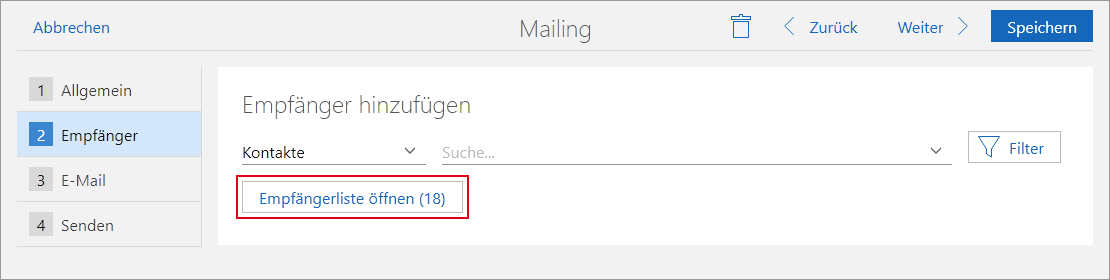
Die Empfängerliste wird in einem eigenen Fenster geöffnet und enthält die folgenden Funktionen.
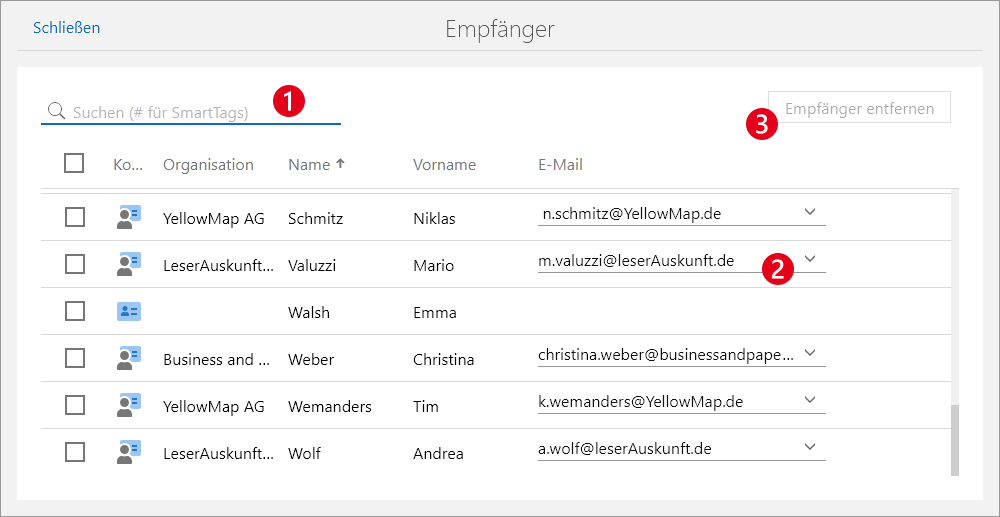
❶ Suchen
Um gezielt einen bestimmten Empfänger zu finden, können Sie die Suche verwenden. Die folgenden Felder werden durchsucht:
- Organisation
- Name
- Vorname
- SmartTags: Verwenden Sie ein # vor dem Suchbegriff, um SmartTags zu finden.
❷ E-Mail-Adresse ändern
In der Spalte E-Mail werden die E-Mail-Adressen der Empfänger angezeigt.
Klicken Sie auf die E-Mail-Adresse, um eine andere E-Mail-Adresse aus dem Kontakt-Datensatz zu wählen. Wenn die gewünschte E-Mail-Adresse nicht vorhanden ist, muss diese zuerst im Kontakt-Datensatz eingetragen werden.
❸ Empfänger entfernen
Mit der Schaltfläche Empfänger entfernen können Sie zuvor markierte Kontakte aus der Liste der Empfänger löschen. Die Kontakte werden nur aus der Empfängerliste entfernt und nicht aus SmartWe gelöscht.
Wenn Sie alle Empfänger ohne E-Mail-Adresse entfernen möchten, dann klicken Sie zunächst auf den Spaltenkopf E-Mail, um die Liste nach der E-Mail-Adresse zu sortieren. Alle Kontakte ohne E-Mail-Adresse werden dann oben angezeigt und können einfach markiert werden.