Empfänger über Filter hinzufügen
Diese Methode ist ideal, wenn Sie eine komplexe Suche ausführen möchten oder wenn Sie den Filter einer Ansicht als Vorlage verwenden und anpassen möchten.
Klicken Sie auf die Schaltfläche Filter, um Ihre Filtereinstellungen vorzunehmen.

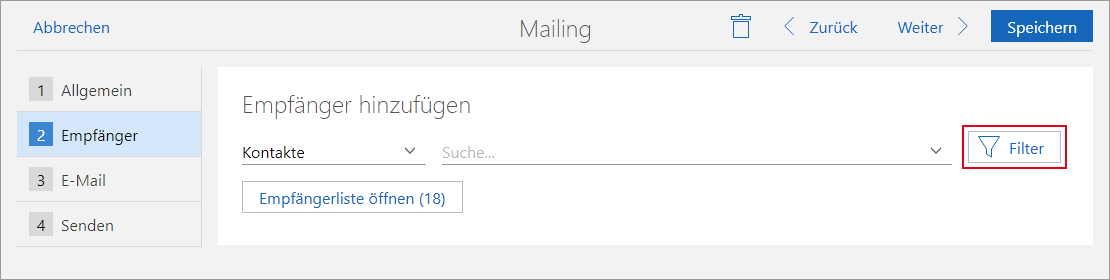
Anschließend öffnet sich das Fenster Filter, in dem Sie verschiedene Einstellungen vornehmen können.
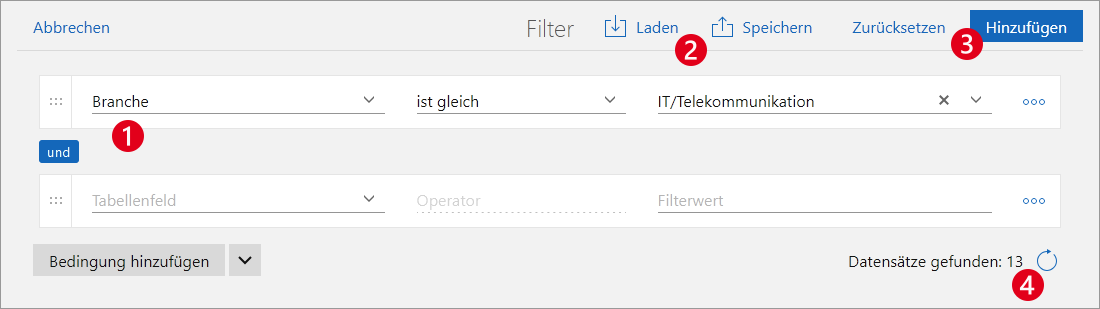
❶ Filtereinstellungen vornehmen
Nehmen Sie die Filtereinstellungen wie gewohnt vor. Sie können alle Funktionen nutzen, die für Filter zulässig sind.
❷ Filter laden, speichern oder zurücksetzen
Funktion | Beschreibung | |
|---|---|---|
Laden | Mit dieser Schaltfläche können Sie die Filtereinstellungen einer Ansicht laden. Nach einem Klick auf die Schaltfläche öffnet sich das Fenster Filter aus Ansicht laden, in dem alle Ansichten für Kontakte angezeigt werden, auf die Sie Zugriff haben. Auf diese Weise können Sie die Filtereinstellungen einer Ansicht als Vorlage verwenden und anpassen. | |
Speichern | Mit dieser Schaltfläche können Sie die aktuellen Filtereinstellungen als Ansicht für Kontakte speichern. Die Ansicht wird als Liste gespeichert. Ihnen stehen die gleichen Möglichkeiten zur Verfügung wie beim Speichern einer Ansicht. Die Einstellungsmöglichkeiten sind auf der folgenden Seite beschrieben: | |
Zurücksetzen | Mit dieser Schaltfläche entfernen Sie alle Einstellungen aus dem Fenster Filter. |


❸ Kontakte hinzufügen
Mit einem Klick auf die Schaltfläche Hinzufügen werden die gefilterten Kontakte in die Empfängerliste übernommen. Ausgenommen davon sind deaktivierte Kontakte, diese werden nie übernommen.
Die hinzugefügten Kontakte können Sie in der Empfängerliste prüfen.
❹ Datensätze gefunden
Unten rechts wird angezeigt, wie viele Datensätze mit den aktuellen Filtereinstellungen gefunden wurden.
Klicken Sie auf diese Schaltfläche, um die Anzeige zu aktualisieren.

Welche Kontakte gefunden wurden, kann an dieser Stelle nicht angezeigt werden.