Zeiterfassung bearbeiten
App StoreRessourcen & Zeiten |
Eine bereits angelegte Zeiterfassung können Sie im Zeiterfassungskalender bearbeiten.
Zeiten anpassen
Die Zeiten der Zeiterfassung können Sie via Drag & Drop anpassen, vergleichbar mit den Funktionen für Termine in der App Kalender.
- Wenn Sie einen Datensatz verschieben möchten, dann ziehen Sie ihn bei gedrückter Maustaste an die gewünschte Stelle.
- Um den Zeitraum eines Datensatzes zu ändern, klicken Sie auf den unteren Rand des Termins und ziehen Sie den Datensatz größer oder kleiner.
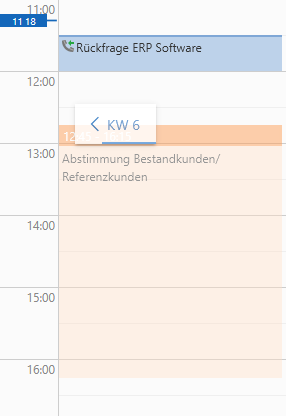
- In der Wochenansicht können Sie einen Datensatz in eine andere Woche verschieben. Wenn Sie in der Wochensicht einen Datensatz per Drag & Drop bewegen möchten, werden rechts und links Schaltflächen mit den Bezeichnungen der jeweiligen Kalenderwoche angezeigt. Zeigen Sie mit weiterhin gedrückter Maustaste auf eine dieser Schaltflächen, bis die jeweilige Kalenderwoche geöffnet wird. Sie können anschließend den Datensatz in dieser Kalenderwoche platzieren oder auf die gleiche Weise weitere Kalenderwochen vor- oder zurückblättern.
- Hinweis
Zeiterfassungen können in der Regel nicht beliebig in die Zukunft verschoben werden.
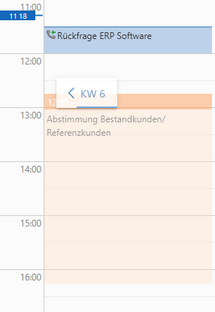
- In der Tagesansicht können Sie einen Datensatz tagweise verschieben. Die Vorgehensweise ist identisch mit dem Verschieben in der Wochenansicht.
Felder des Datensatzes bearbeiten
Klicken Sie zunächst auf die Zeiterfassung und dann auf Bearbeiten, um alle Felder des Datensatzes zu bearbeiten.
Feld/Block | Beschreibung |
|---|---|
Stichwort | Unter diesem Stichwort wird der Datensatz in Listen angezeigt und in der Suche gefunden. |
Benutzer | Im Feld Benutzer wählen Sie den Mitarbeiter. Der aktuell angemeldete Benutzer wird beim Anlegen des Datensatzes automatisch eingetragen. |
Tätigkeitsart | Wählen Sie die Tätigkeitsart, z. B. Konzeption. |
Status | Wählen Sie den Status, z. B. Freigegeben. |
Beginn Ende | In den Feldern Beginn und Ende legen Sie den Zeitraum fest. |
Erfasste Zeit | Das Feld Erfasste Zeit wird automatisch angepasst, wenn Sie einen Beginn und ein Ende eingetragen haben. Wenn Sie den Wert im Feld Erfasste Zeit ändern, werden die Felder Ende (Datum) und Ende (Zeit) entsprechend angepasst. Der Wert im Feld Erfasste Zeit ist der intern abzurechnende Aufwand. |
Abrechenbare Zeit | Im Feld Abrechenbare Zeit geben Sie den Aufwand ein, der extern abgerechnet wird. |
Extern abgerechnet | Wenn Sie die Option Extern abgerechnet aktivieren, gilt der Wert im Feld Abrechenbare Zeit als abgerechnet und kann deshalb nicht mehr geändert werden. |
Interner Text | Der Text im Feld Interner Text kann nur von Benutzern in SmartWe gelesen werden. |
Externer Text | Der Text im Feld Externer Text ist für Tätigkeitsnachweise vorgesehen. |
Übergeordnete | Für die optimale Projektverwaltung können Sie übergeordnete Kontakte, Projekte und Vorgänge eintragen. |
SmartTags | Mit SmartTags können Sie Datensätze taggen und auf diese Weise thematisch zusammenpassende Daten schneller finden. |
Zugriffsberechtigte | Im Block Zugriffsberechtigte legen Sie die Zugriffsrechte auf diesen Datensatz fest. Zugriffsberechtigte können Benutzer oder Gruppen sein. Sie können einstellen, welches Recht für einen Zugriffsberechtigten maximal möglich ist. Allerdings kann das tatsächliche Recht des Zugriffsberechtigten abweichend sein, da die vom Administrator eingestellten Zugriffsrechte ausschlaggebend sind.
|