Zugriffsrechte ändern
App StoreBusiness Process Automation | |
Element Datensatz erstellen |

Die Zugriffsrechte können nur für Datensatz-Typen angepasst werden, die benutzersensitiv sind. Wenn ein Datensatz-Typ nicht benutersensitiv ist, werden diese Einstellungsmöglichkeiten nicht angezeigt.
Für die Anpassung der Zugriffsrechte stehen mehrere Funktionen zur Verfügung.
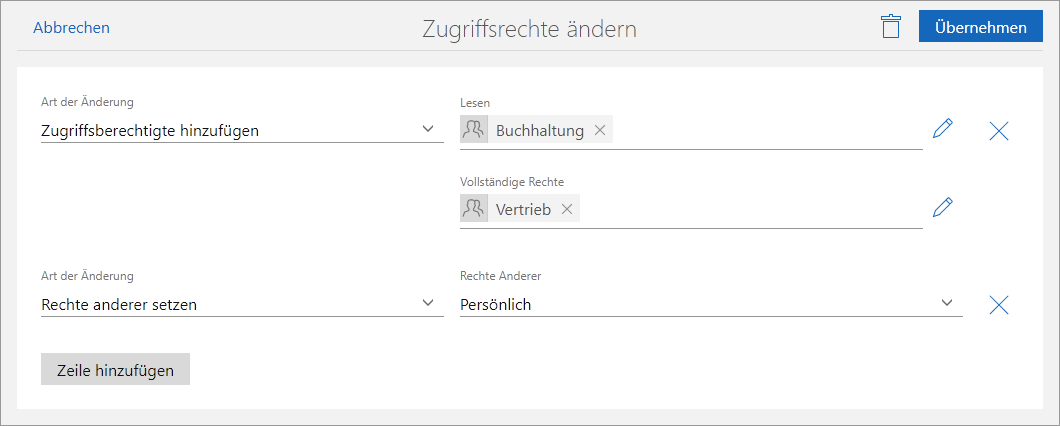
Je nach gewählter Art der Änderung sind verschiedene Einstellungsmöglichkeiten vorhanden. Sie können mehrere Zeilen hinzufügen und somit die verschiedenen Methoden miteinander kombinieren.
Art der Änderung | Einstellungsmöglichkeiten |
|---|---|
Zugriffsberechtigte aus anderem Datensatz hinzufügen | Mit dieser Option können Sie die Zugriffsberechtigte aus einem anderen Datensatz zum aktuellen Datensatz hinzufügen. Bereits eingetragene Zugriffsberechtigte werden dabei nicht geändert. Quelle: Wählen Sie im Feld Referenznamen die Quelle. Zur Wahl stehen Datensätze aus demselben Workflow. |
Zugriffsberechtigte aus anderem Datensatz übernehmen | Mit dieser Option können Sie die Zugriffsberechtigte aus einem anderen Datensatz übernehmen. Bereits eingetragene Zugriffsberechtigte werden dabei überschrieben. Quelle: Wählen Sie im Feld Referenznamen die Quelle. Zur Wahl stehen Datensätze aus demselben Workflow. |
Rechte anderer setzen | Mit dieser Option können Sie die Fremdzugriffsrechte auf den Datensatz festlegen. Wenn Sie keine Einstellung vornehmen, wird üblicherweise das Fremdzugriffsrecht Vollständige Rechte gesetzt. Rechte anderer: Wählen Sie die Fremdzugriffsrechte für diesen Datensatz. |
Rechte anderer aus anderem Datensatz übernehmen | Mit dieser Option können Sie die Fremdzugriffsrechte für diesen Datensatz aus einem anderen Datensatz übernehmen. Bereits eingetragene Fremdzugriffsrechte werden dabei überschrieben. Quelle: Wählen Sie im Feld Referenznamen die Quelle. Zur Wahl stehen Datensätze aus demselben Workflow. |
Zugriffsberechtigte entfernen | Mit dieser Option können Sie bestimmte Zugriffsberechtigte aus dem Datensatz entfernen. Dabei spielt es keine Rolle, welche Rechte diese Zugriffsberechtigte haben. Diese Option ist beispielsweise dann hilfreich, wenn Sie Zugriffsberechtigte aus einem anderen Datensatz hinzufügen oder übernehmen und bestimmte Zugriffsberechtigte ausschließen möchten. Wert: Wählen sie die Benutzer, Gruppen und Ressourcen, die Sie aus dem Datensatz entfernen möchten. |
Zugriffsberechtigte hinzufügen | Mit dieser Option können Sie Zugriffsberechtigte zu dem Datensatz hinzufügen. Lesen: Wählen Sie die Benutzer, Gruppen und Ressourcen, die Leserechte erhalten sollen. Vollständige Rechte: Wählen Sie die Benutzer, Gruppen und Ressourcen, die vollständige Rechte erhalten sollen. |
Zugriffsberechtigte setzen | Mit dieser Option können Sie die Zugriffsberechtigten für diesen Datensatz setzen. Dabei werden bereits eingetragene Zugriffsberechtigte ersetzt. Lesen: Wählen Sie die Benutzer, Gruppen und Ressourcen, die Leserechte erhalten sollen. Vollständige Rechte: Wählen Sie die Benutzer, Gruppen und Ressourcen, die vollständige Rechte erhalten sollen. |
Zugriffsberechtigten ersetzen | Mit dieser Option können Sie einzelne Zugriffsberechtigte durch bestimmte andere Zugriffsberechtigte ersetzen. Dabei kann immer nur ein Benutzer, eine Gruppe oder eine Ressource ersetzt werden. Benutzer bzw. Gruppe, die ersetzt werden soll: Wählen Sie den Benutzer, die Gruppe oder die Ressource, die entfernt werden soll. Neuer Benutzer bzw. neue Gruppe: Wählen Sie den Benutzer, die Gruppe oder die Ressource, die eingetragen werden soll. Tipp Wenn Sie mehrere Zugriffsberechtigte ersetzen möchten, dann fügen Sie diese Zeile mehrfach ein und nehmen Sie pro Zeile die gewünschten Einstellungen vor. |
Schaltfläche | Beschreibung | |
|---|---|---|
Zeile entfernen | Löschen Sie die Zeile, in der diese Schaltfläche angezeigt wird. Alle bisher getätigten Einstellungen für diese Zeile werden entfernt. | |
Bearbeiten | Diese Schaltfläche ist dann verfügbar, wenn Sie mehrere Zugriffsberechtigte wählen können. Klicken Sie auf die Schaltfläche, um die gewünschten Benutzer, Gruppen oder Ressourcen zu wählen. | |
Zeile hinzufügen | Mit der Schaltfläche Zeile hinzufügen unterhalb der bereits vorhandenen Zeilen können sie neue Zeilen hinzufügen. |

