xRM-Mailing
Im Bereich xRM-Mailing verwalten Sie die Vorlagen für xRM-Mailings.
Der Bereich wird nur dann angezeigt, wenn die folgenden Voraussetzungen erfüllt sind:
- Sie verwenden SmartWe Premium.
- Sie haben die Berechtigungen Vorlagen verwalten und Vorlagen für xRM E-Mails bearbeiten.
xRM-Mailing: Vorlage anlegen
- Klicken Sie auf die Schaltfläche, um eine neue Vorlage anzulegen.
- Füllen Sie die Felder für die Eigenschaften der Vorlage aus und klicken Sie anschließend auf Speichern.
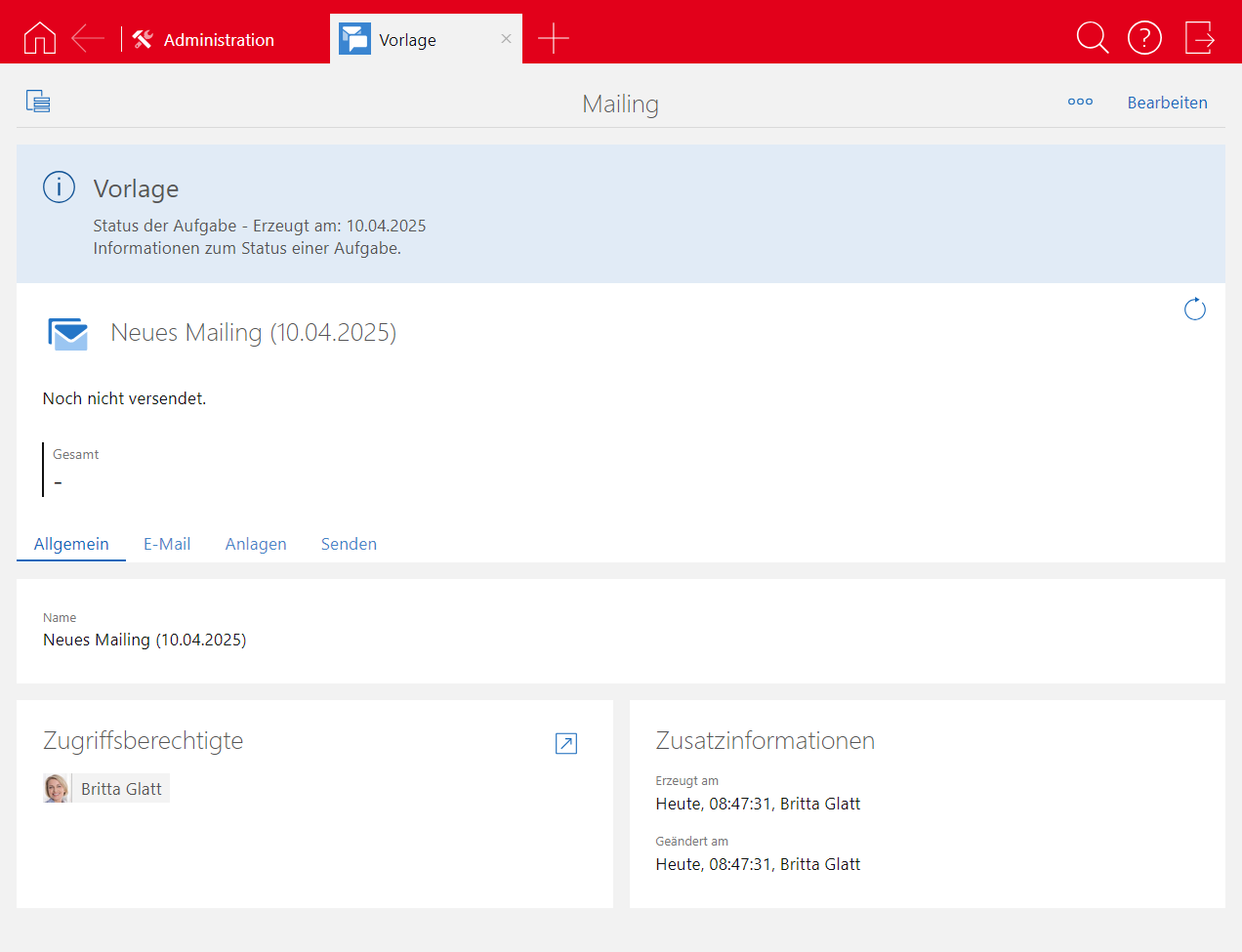
- Nach dem Speichern wird die Vorlage im Lesemodus geöffnet. Die Vorlage enthält zu dem Zeitpunkt die Eigenschaften und eine noch leere Mailingvorlage.
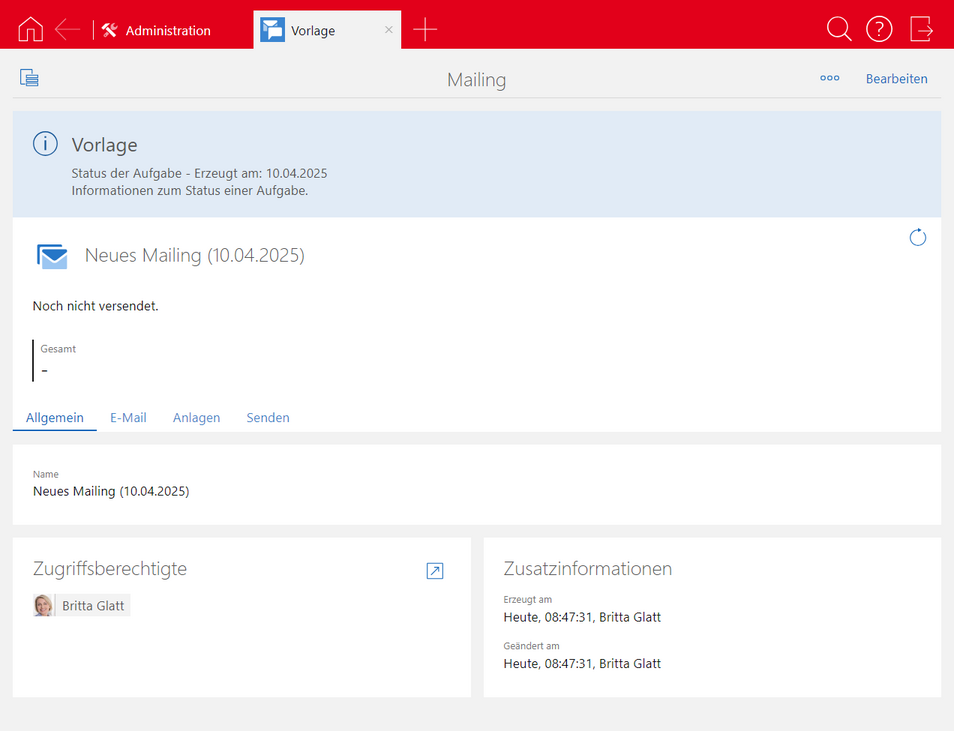
- Klicken Sie auf Bearbeiten, um die Mailingvorlage anzupassen. Sie können dabei die gleichen Einstellungen vornehmen wie beim Anlegen eines xRM-Mailings. Ausführliche Informationen finden Sie auf den folgenden Seiten:
Allgemeine Einstellungen: xRM-Mailing: 1 Allgemein
Empfänger hinzufügen oder entfernen: xRM-Mailing: 2 Empfänger
Inhalt der E-Mail bearbeiten: xRM-Mailing: 3 E-Mail
Anlagen hinzufügen oder entfernen: xRM-Mailing: 4 Anlagen
xRM-Mailing senden: xRM-Mailing: 5 Senden

Feld | Beschreibung |
|---|---|
Name | Der Name wird bei der Wahl einer Vorlage angezeigt. |
Datensatz-Typ | Wählen Sie den Datensatz-Typ, für den die Vorlage gilt. Sie können alle Datensatz-Typen außer Kontakte wählen. Der Datensatz-Typ kann nach dem Speichern nicht mehr geändert werden. Tipp Für Kontakte können Sie reguläre Mailings anlegen. Wenn Sie Vorlagen für reguläre Mailings anlegen möchten, dann können Sie in der App Mailings ein Mailing anlegen und dieses als Vorlage speichern. Voraussetzung dafür ist, dass Sie über die erforderlichen Rechte verfügen. |
Beschreibung | Die Beschreibung wird unterhalb des Namens der Vorlage angezeigt und kann die Benutzer bei der Wahl der korrekten Vorlage unterstützen. Geben Sie z. B. den Verwendungszweck für das xRM-Mailing ein. |
Berechtigte Benutzer | Im Feld Berechtigte Benutzer tragen Sie die Benutzer ein, die Zugriff auf die xRM-Mailingvorlage erhalten sollen. Die Vorlage wird nur für die eingetragenen Benutzer angezeigt. |
Gültig ab | In den Feldern Gültig ab und Gültig bis können Sie einen individuellen Gültigkeitszeitraum für die Vorlage einstellen. Wenn Sie keine Daten eintragen, ist die Vorlage unbegrenzt gültig. |
Gültig bis |
Nach einem Klick auf die Schaltfläche Eigenschaften können Sie die Eigenschaften der Vorlage anpassen.

Weitere Einstellungen für Vorlagen
Nach dem Anlegen der Vorlage können Sie Datensätze mit der Vorlage verknüpfen. Diese Verknüpfungen werden beim Anlegen eines xRM-Mailings übernommen.
Die Funktion zum Verknüpfen von Datensätzen finden Sie im Aktionsmenü.
