Fälle
App StoreBusiness Process Automation | |
Element Bedingung |

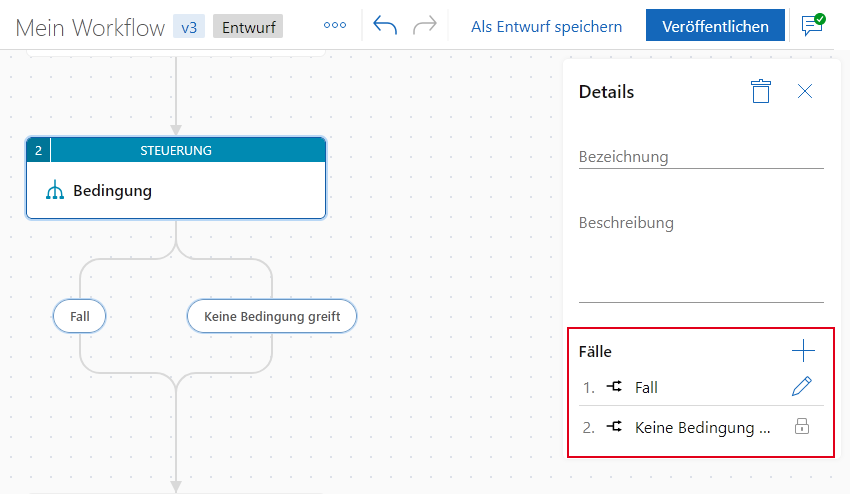
Nachdem Sie das Element Bedingungen eingefügt haben, werden zwei Abzweigungen angezeigt: Fall und Keine Bedingung greift.
Fall ist noch leer und muss von Ihnen konfiguriert werden.
Sie können weitere Fälle hinzufügen und konfigurieren, der Fall Keine Bedingung greift kann aber nicht gelöscht oder angepasst werden. Mithilfe des Falls Keine Bedingung greift wird sichergestellt, dass der der Workflow nicht an einer Bedingung scheitert, die nie zutreffen kann.
Fall konfigurieren
Klicken Sie entweder in der grafischen Ansicht auf den Fall oder klicken Sie auf die Schaltfläche Bearbeiten, um einen Fall zu konfigurieren.

Feld | Beschreibung |
|---|---|
Bezeichnung | Die Bezeichnung wird in der grafischen Ansicht angezeigt. Geben Sie eine aussagekräftige Bezeichnung ein. |
Bedingungsausdruck | Nach einem Klick auf die Schaltfläche Bearbeiten können Sie den Bedingungsausdruck festlegen. Dabei stehen die üblichen Funktionen für Filterbedingungen zur Verfügung. Als Tabellenfelder können Sie Platzhalter wählen. Für Filterwerte sind sowohl Platzhalter als auch manuelle Eingaben möglich. |

Fälle hinzufügen, entfernen, neu anordnen
Funktion | Beschreibung | |
|---|---|---|
Fall hinzufügen | Klicken Sie auf Neu, um einen weiteren Fall hinzuzufügen. | |
Fall entfernen | Wenn Sie einen Fall entfernen möchten, dann klicken Sie zunächst in der jeweiligen Zeile auf Bearbeiten. Klicken Sie anschließend auf Löschen, um den Fall zu entfernen. | |
Fälle neu anordnen | Klicken Sie auf einen Fall und verschieben Sie diesen in der Liste, um die Anordnung zu ändern. Der Fall Keine Bedingung greift steht immer an letzter Stelle und kann nicht neu angeordnet werden. |


