Platzhalter für Feldinhalte
App StoreBusiness Process Automation |
In verschiedenen Elementen des Workflows können Sie Platzhalter verwenden, um Feldinhalte dynamisch zu generieren.
Für die Platzhalter sind verschiedene Quellen möglich. Welche Quellen verfügbar sind hängt von den weiteren Elementen des Workflows ab, die dem Workflow bereits bekannt sind.
Platzhalterquelle | Beschreibung |
|---|---|
Workflow | Aus dem Workflow sind die Informationen Ausgelöst am und Auslösender Benutzer als Platzhalter verfügbar. Diese Platzhalter sind immer verfügbar. |
Datensatz-Typ | Felder von Datensatz-Typen stehen dann als Platzhalter zur Verfügung, wenn die entsprechenden Datensatz-Typen im Workflow bereits bekannt sind. Zusätzlich zu den einzelnen Feldern ist für jeden Datensatz-Typ der Platzhalter Link zu Datensatz verfügbar. Dieser Platzhalter enthält den vollständigen Link auf den jeweiligen Datensatz und kann z. B. in E-Mail-Nachrichten oder im Notizfeld eines anderen Datensatzes eingefügt werden. Bei Kontakt-Datensätzen ist zusätzlich das Sonderfeld Standard-E-Mail-Adresse verfügbar. Für alle Datensatz-Typen sind Felder mit GGUIDs verfügbar. Tipp In der Standardeinstellung sind die meisten Systemfelder und sonstige verborgene Felder nicht als Platzhalter verfügbar. Wenn Sie auch verborgene Felder als Platzhalter verwenden möchten, dann öffnen Sie das Aktionsmenü und aktivieren Sie die Option Versteckte Felder anzeigen. |
AI-Ergebnis | Wenn Sie mittels AI-Kategorisierung oder AI-Text ein AI-Ergebnis erhalten haben, können Sie dieses Ergebnis als Platzhalter einfügen. |
Webhook | Bei einem eingehenden Webhook als Auslöser können Sie die Daten des Webhooks als Platzhalter verwenden. Bei einem Webhook stehen in der Regel die Felder Payload, Status-Code und selbst definierte Antwortfelder zur Verfügung. Das Feld Status-Code enthält den Serverstatus, z. B. 403 Forbidden. Sie können diesen Status-Code verwenden, um mithilfe einer Bedingung den weiteren Ablauf des Workflows zu bestimmen. |
Funktionen im Fenster „Platzhalter einfügen“
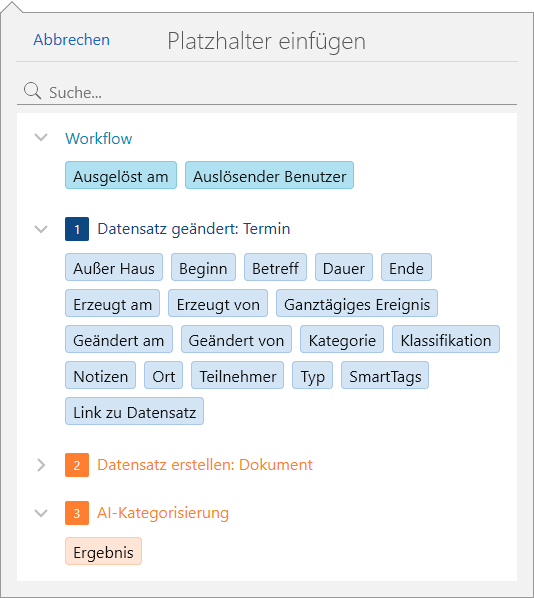
Funktion | Beschreibung | |
|---|---|---|
Suche | Geben Sie einen Suchbegriff ein, um einen bestimmten Platzhalter zu suchen. Die Suche beginnt ab der Eingabe des ersten Zeichens. | |
Zeilen ausblenden | Mit dieser Schaltfläche können Sie alle Platzhalter einer Platzhalterquelle ausblenden. | |
Zeilen einblenden | Eine ausgeblendete Zeile können Sie mit dieser Schaltfläche wieder einblenden. | |
Platzhalter einfügen | Klicken Sie auf einen Platzhalter, um diesen einzufügen. Der Platzhalter wird an der Stelle einfügt, an der der Cursor steht. Wenn Sie einen Platzhalter für ein Datumsfeld einfügen, können Sie diesen anschließend modifizieren. Modifikationen für Datumsfelder Tipp Sie können bereits eingefügte Platzhalter via Drag & Drop im gleichen Feld verschieben und somit die Reihenfolge ändern. |


Reihenfolge im Workflow
Welche Platzhalter wann verfügbar sind, hängt von der Reihenfolge der Elemente im Workflow ab. Zusätzlich können die Aktionsarten relevant sein. Wenn Sie z. B. im Workflow einen Datensatz löschen, stehen für alle nachfolgenden Elemente die Felder des gelöschten Datensatzes nicht mehr zur Verfügung.