Modifikationen für Datumsfelder
App StoreBusiness Process Automation |
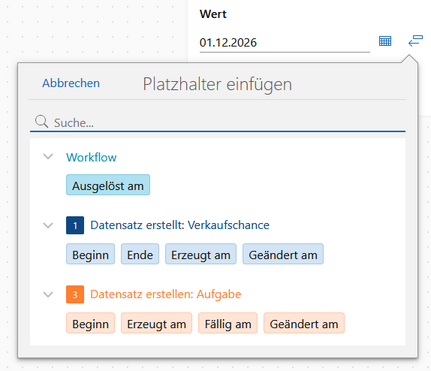
Für Platzhalter von Datumsfeldern sind Modifikationen möglich. Beispielsweise können Sie den Platzhalter Ausgelöst am wählen und einen Tag dazuzählen, so dass als Datum ein Tag nach dem Auslösen des Workflows eingetragen wird.
Platzhalter für Datumsfelder modifzieren
- Wählen Sie zunächst den gewünschten Platzhalter, z. B. Ausgelöst am.
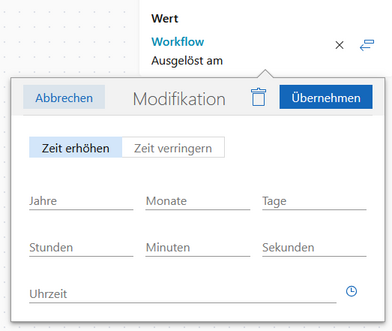
- Tragen Sie im Fenster Modifikation die gewünschten Werte ein.
Feld/Option | Beschreibung |
|---|---|
Zeit erhöhen Zeit verringern | Wenn Sie zu dem Wert aus dem Platzhalter weitere Werte addieren möchten, dann wählen Sie Zeit erhöhen. Wenn Sie Werte abziehen möchten, dann wählen Sie Zeit verringern. |
Jahre Monate Tage | In die Felder Jahre, Monate und Tage geben Sie die entsprechenden Werte ein. Wenn ein Feld nicht zutrifft, können Sie dieses einfach leer lassen. Geben Sie kein Datum ein, sondern die Anzahl der Jahre, Monate oder Tage. |
Stunden Minuten Sekunden | In die Felder Stunden, Minuten und Sekunden geben Sie die entsprechenden Werte ein. Wenn ein Feld nicht zutrifft, können Sie dieses einfach leer lassen. Wenn Sie stattdessen eine feste Uhrzeit eingeben möchten, dann verwenden Sie das Feld Uhrzeit. Sie können immer nur entweder die Felder Stunden, Minuten und Sekunden oder das Feld Uhrzeit ausfüllen, aber nicht beides kombinieren. |
Uhrzeit | Im Feld Uhrzeit können Sie eine feste Uhrzeit in der Form hh:mm eintragen. Sekundenangaben werden im Feld Uhrzeit nicht berücksichtigt. Die Uhrzeit wird nicht addiert oder abgezogen, sondern ist ein fixer Wert. Wenn Sie eine Uhrzeit eingeben, wird unterhalb des Felds Uhrzeit ggf. die Zeitzone angezeigt. Die Uhrzeit wird immer ausgehend von der Zeitzone angezeigt, die für den Auslöser eingestellt wurde. |