Live-Status und Statistik
App StoreBusiness Process Automation |
Auf der Übersichtsseite eines Workflows können Sie die aktuellen Informationen zum Workflow einsehen, z. b. Anzahl der Ausführungen. Zusätzlich können Sie für jede Ausführung die detaillierten Logs aufrufen und können somit z. B. bei Fehlern genau sehen, an welcher Stelle der Workflow gescheitert ist.
Sie öffnen die Übersichtsseite eines Workflows, indem Sie auf der Übersichtsseite aller Workflows auf einen Workflow klicken.
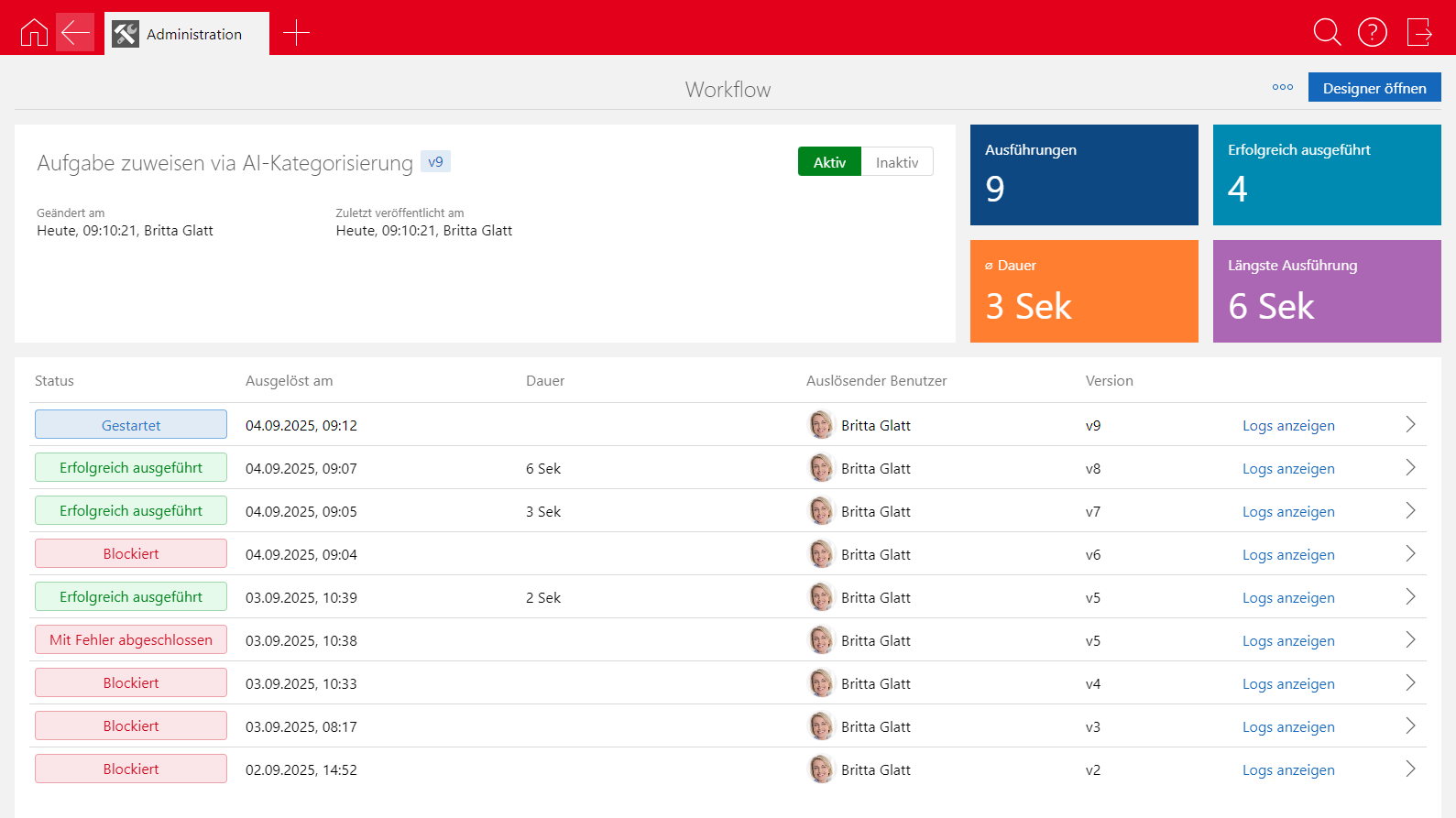
Oben rechts sehen Sie die wichtigsten Kennzahlen wie Anzahl der Ausführungen, durchschnittliche Dauer etc. Unten sind alle Ausführungen aufgelistet. Alle Zahlen werden in Echtzeit aktualisiert.
Funktionen auf der Seite
Funktion | Beschreibung | |
|---|---|---|
Details bearbeiten | Mit dieser Schaltfläche öffnen Sie ein Fenster, in dem Sie die Bezeichnung und Beschreibung des Workflows anpassen können. | |
Duplizieren | Mit dieser Schaltfläche können Sie den gesamten Workflow duplizieren. Nach einem Klick auf die Schaltfläche öffnet sich ein Fenster, in dem Sie die Bezeichnung und Beschreibung anpassen können. Nach dem Speichern wird der duplizierte Workflow angezeigt und Sie können diesen bei Bedarf anpassen. | |
Löschen | Mit dieser Schaltfläche löschen Sie den Workflow. Hinweise Wenn der Workflow auf Aktiv steht und gerade ausgeführt wird, wird die Ausführung abgebrochen. Der Workflow wird unwiderruflich gelöscht. | |
Veröffentlichte Version ansehen | Mit dieser Schaltfläche öffnen Sie die aktuell veröffentlichte Version des Workflows im Lesemodus. Sie können alle Einstellungen einsehen, aber nicht bearbeiten. Wenn Sie bereits an einem neuen Entwurf arbeiten, können Sie auf diese Weise prüfen, wie der aktuell veröffentlichte Workflow eingerichtet ist. | |
Workflow exportieren | Einen Workflow können Sie als .json-Datei exportieren. Klicken Sie auf Workflow expotieren und passen Sie bei Bedarf den Dateinamen an. Klicken Sie anschließend auf Herunterladen, um die .json-Datei zu speichern. |


Funktion | Beschreibung |
|---|---|
Designer öffnen | Mit dieser Schaltfläche öffnen Sie den Workflow zum Bearbeiten. |
Aktiv/Inaktiv | Mit diesen Schaltflächen setzen Sie den Workflow wahlweise auf Aktiv oder Inaktiv. Ob der Workflow aktuell aktiv oder inaktiv ist, erkennen Sie daran, dass die jeweilige Schaltfläche farblich hinterlegt ist. Wenn Sie einen Workflow auf Inaktiv setzen können Sie entscheiden, ob die aktuellen Ausführungen des Workflows zuerst fortgesetzt oder abgebrochen werden sollen. |
Visuelle Darstellung einer Ausführung öffnen | Die visuelle Darstellung einer Ausführung des Workflows öffnen Sie, indem Sie in der Statistik auf die entsprechende Zeile klicken. |
Logs öffnen | Die Logs einer Ausführung öffnen Sie, indem Sie in der Statistik auf Logs anzeigen klicken. |