Logs einer Ausführung
App StoreBusiness Process Automation |
Die Logs einer Ausführung sind ein wichtiges Hilfsmittel zum Debugging eines Workflows. In den Logs sind sowohl die erfolgreichen Aktionen gelistet als auch die Fehler und Hinweise.
Für Ihre Workflows sind pro Ausführung sowohl eine visuelle Darstellung der Ausführung als auch Logs verfügbar.
Visuelle Darstellung der Ausführung
Mithilfe der visuellen Darstellung einer Ausführung können Sie ganz genau sehen, welche Elemente während der Ausführung des Workflows berücksichtigt wurden. Auf diese Weise können Sie genau prüfen, ob der Workflow wie gewünscht funktioniert hat. Bei Fehlern sehen Sie zudem genau, wo diese Fehler aufgetreten sind.
Die visuelle Darstellung öffnen Sie, indem Sie auf der Übersichtsseite eines Workflows in die Zeile einer Ausführung klicken.
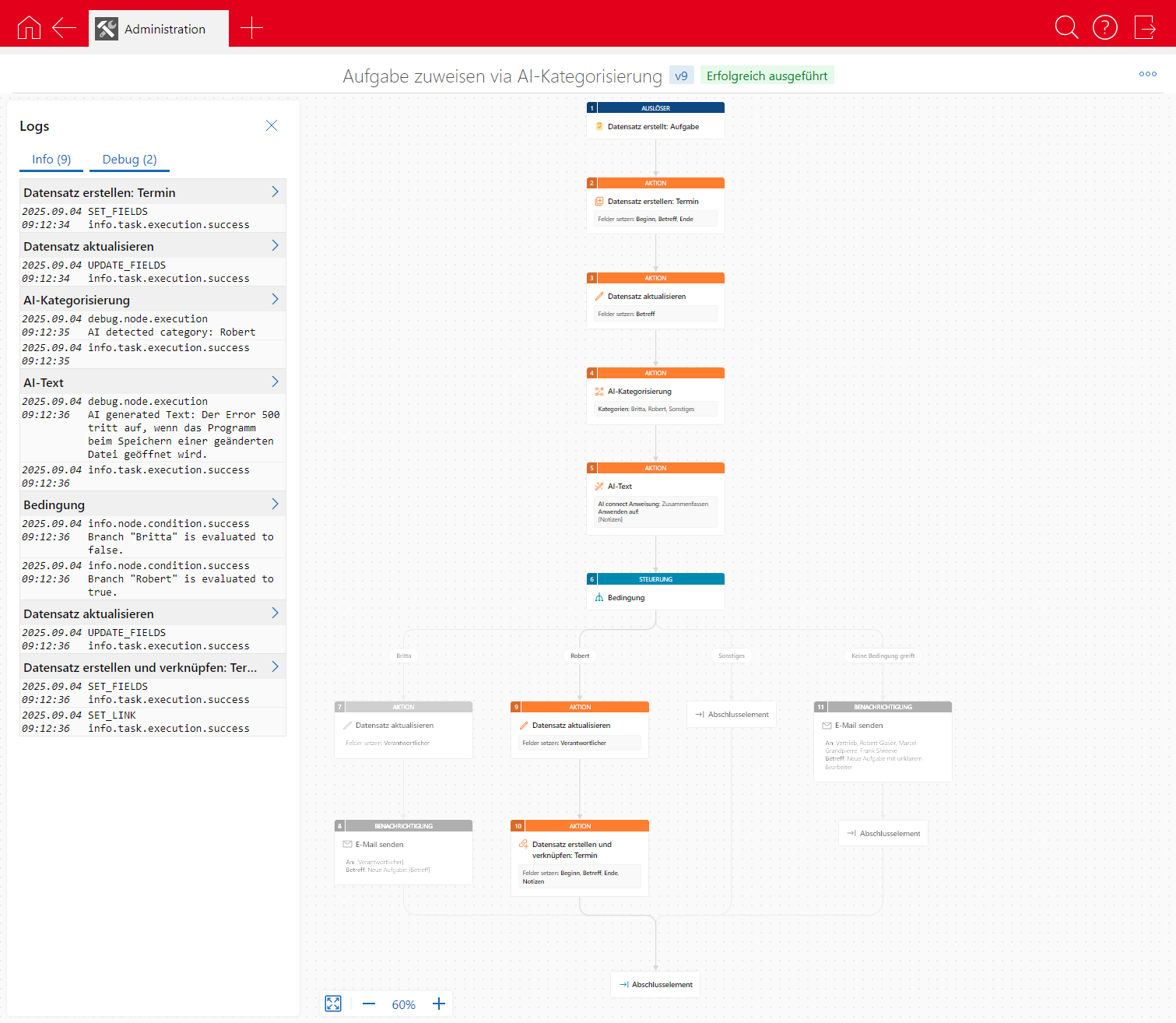
In der visuellen Darstellung sehen Sie auf der linken Seite die Logs und in der Mitte die Elemente des Workflows. Die Elemente, die bei dieser Ausführung nicht berücksichtigt wurden, werden ausgegraut dargestellt.
In der visuellen Darstellung stehen Ihnen verschiedene Funktionen zur Verfügung, mit deren Hilfe Sie einen Workflow einfacher prüfen können.
Einzelne Elemente prüfen | Wenn Sie auf ein Element klicken, werden links nur noch die Logs angezeigt, die zu diesem Element gehören. Rechts sehen die die Einstellungen für das Element, diese Einstellungen können an der Stelle nicht bearbeitet werden. Detaileinstellungen zu Funktionen wie Filter, Felder setzen etc. können Sie öffnen, indem Sie auf die Schaltfläche Details hinter dem jeweiligen Feld klicken. 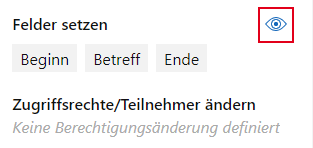 |
|---|---|
Alle Logs anzeigen | Wenn Sie nur die Logs für ein bestimmtes Element geöffnet haben und wieder alle Logs anzeigen lassen möchten, dann klicken Sie im Block Logs auf die Schaltfläche Zurück. 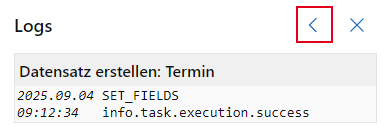 |
Logs filtern | Im Block Logs können Sie nach verschiedenen Kriterien filtern: Fehler, Warnung, Info und Debug. Angezeigt werden immer die Kriterien, für die Logs vorliegen. Klicken Sie auf das entsprechende Kriterium, um dieses aus- oder einzublenden. In der Standardeinstellung werden alle Kriterien angezeigt. Welche Kriterien berücksichtigt werden, erkennen Sie an dem Strich unter dem Namen des Kriteriums. Im folgenden Beispiel ist das Kriterium Info ausgeblendet und nur Debug wird angezeigt. 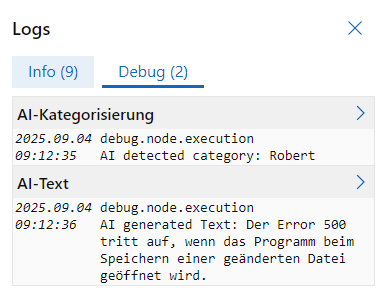 |
Kompakte Ansicht | Aktionsmenü > Kompakte Ansicht Wenn Sie die kompakte Ansicht aktivieren, werden alle Elemente einzeilig dargestellt. Dadurch können Sie den Verlauf besser nachvollziehen. Bei einem Klick auf ein Element werden rechts die Einstellungen des entsprechenden Elements angezeigt. 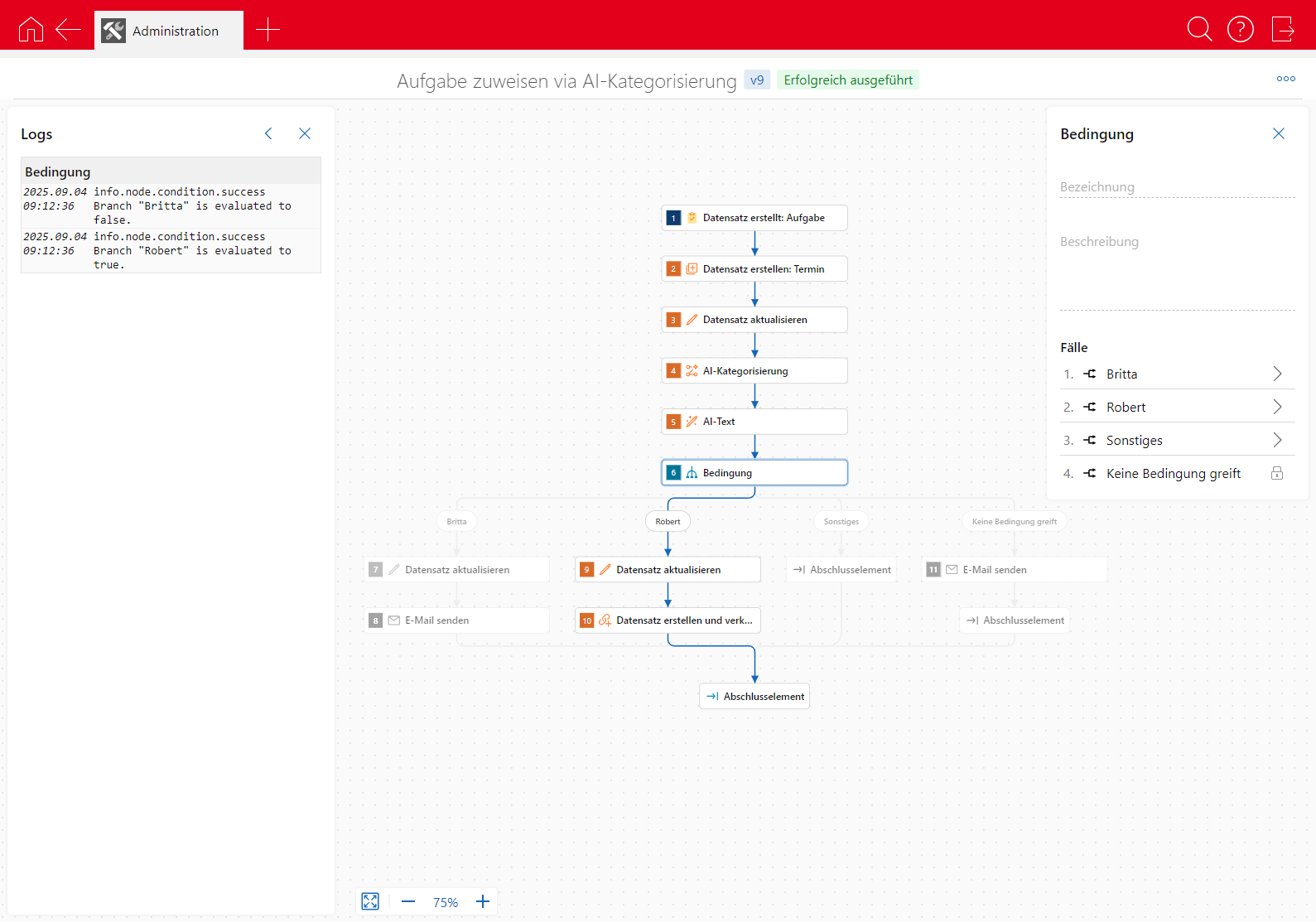 |
Nicht erreichbare Elemente ausblenden | Aktionsmenü > Nicht erreichbare Elemente ausblenden Mit der Funktion Nicht erreichbare Elemente ausblenden werden nur die Elemente angezeigt, die im Workflow tatsächlich berücksichtigt wurden. Dadurch werden z. B. nicht berücksichtigte Abzweigungen von Bedingungen nicht mehr angezeigt. Im Beispiel sehen Sie die Ausführung eines Workflows, bei dem sowohl die kompakte Ansicht als auch nur erreichbare Elemente angezeigt werden. 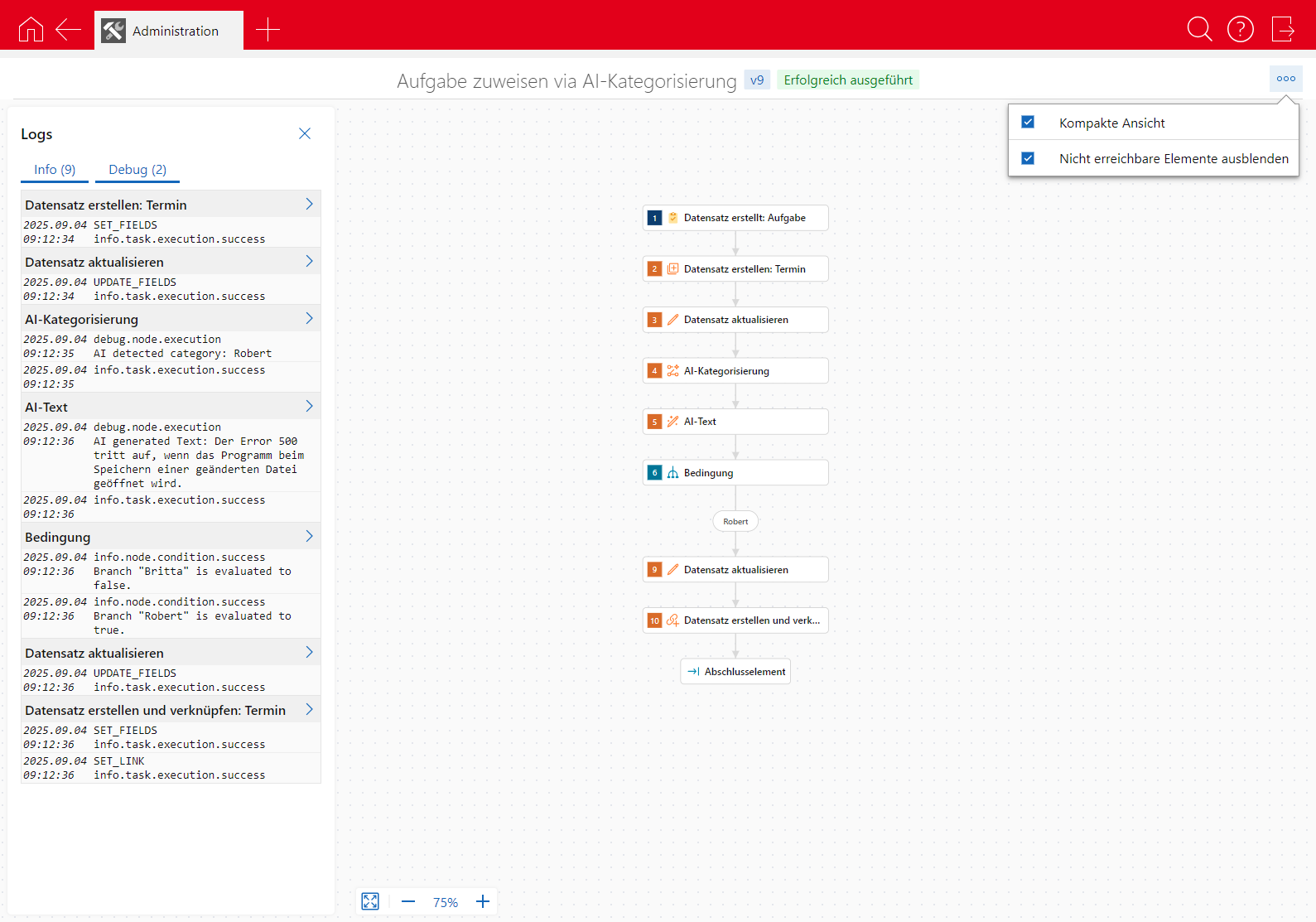 |


Logs
Wenn Sie die Logs anzeigen lassen möchten, dann klicken Sie in der Zeile einer Ausführung auf Logs anzeigen.
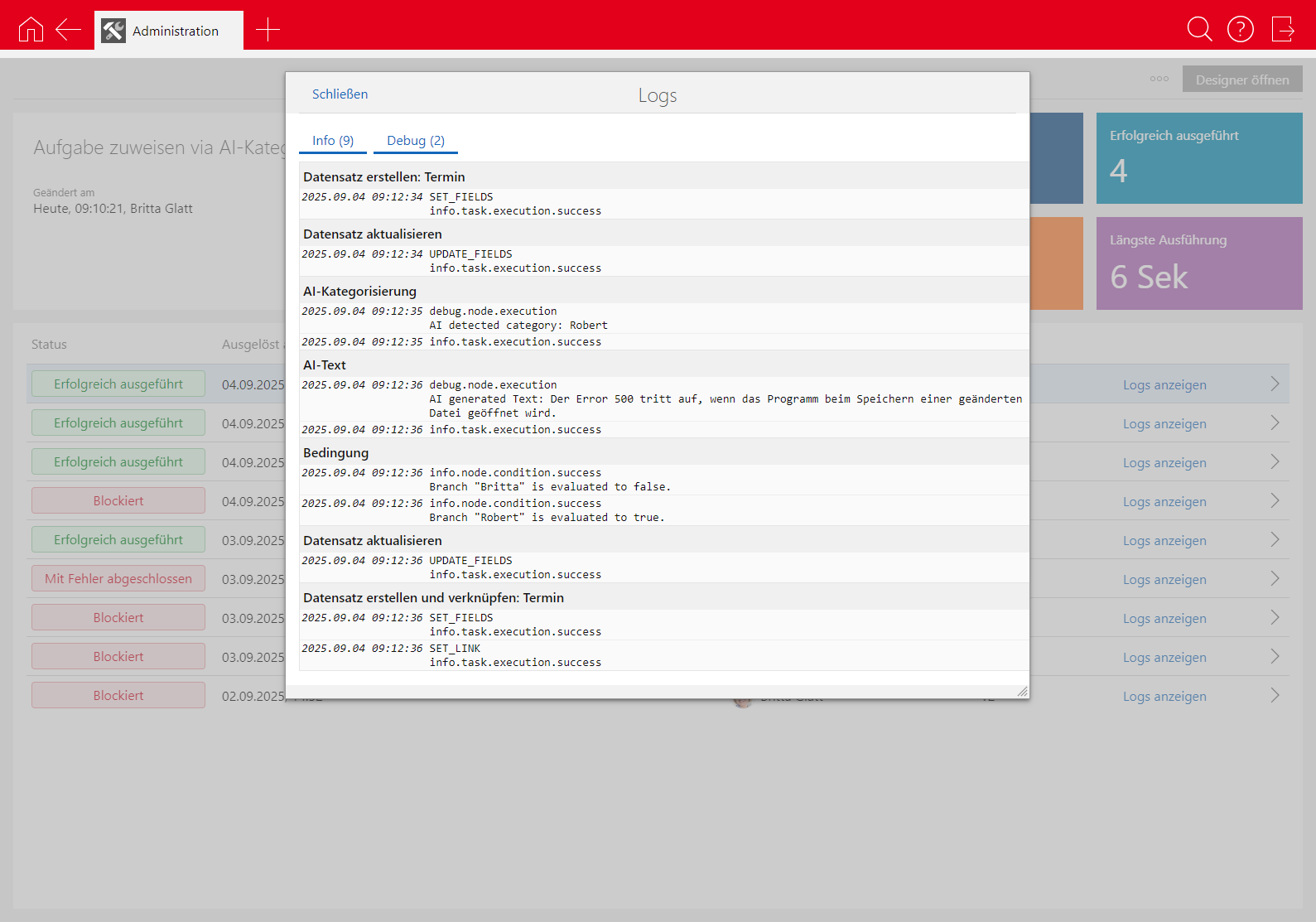
In einem Log wird immer pro Element gelistet, welche Aktionen für diese Element durchgeführt wurde. Dabei wird immer der Name des Elements angezeigt und darunter die durchgeführten Schritte.
Die Logs werden immer in der Reihenfolge angezeigt, in der die entsprechenden Aktionen ausgeführt wurden.