Beispiel: Verkaufschance verteilen
App StoreBusiness Process Automation |
Ein Beispiel für einen einfachen Workflow: Verkaufschance zuweisen und eine Benachrichtigung senden.
Mit unserem Workflow möchten wir das folgende Ziel erreichen: Wenn der Status einer Verkaufschance auf den Wert klären geändert wird, sollen bestimmte Stellvertreter gesetzt werden. Anschließend erhalten sowohl der Verantwortliche als auch der Stellvertreter eine Benachrichtigung. Für die Benachrichtigung sollen Informationen aus der Verkaufschance mithilfe von AI connect zusammengefasst werden.
In der Vorschau sieht der Workflow so aus:
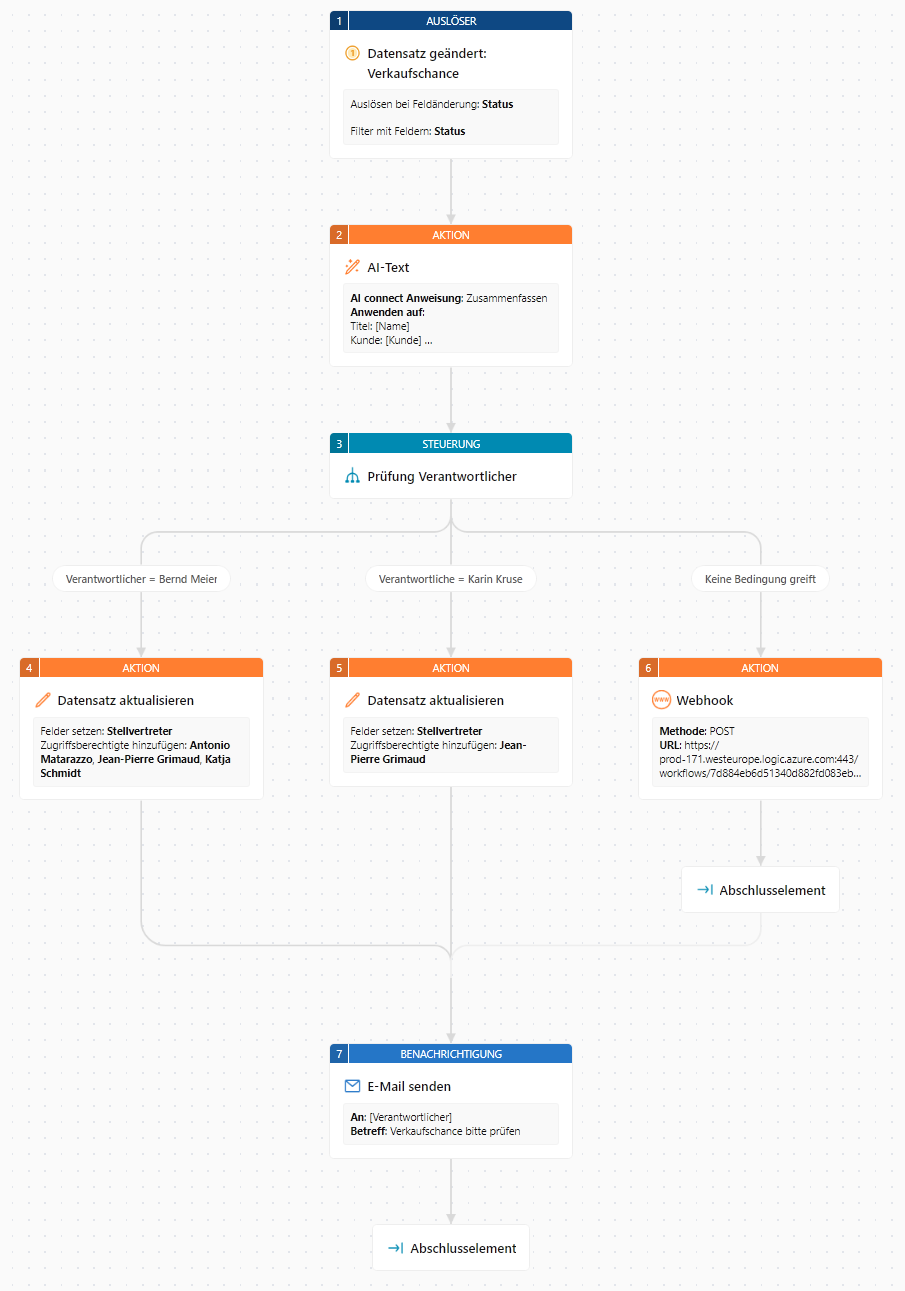
Der genaue Ablauf inklusive Detaileinstellungen wird nachfolgend beschrieben.
Auslöser
Feld | Eingetragene Werte |
|---|---|
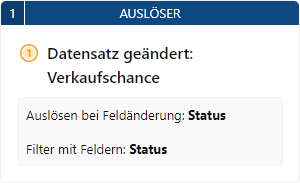
Typ | Datensatz geändert |
Datensatz-Typ | Verkaufschancen |
Filter | Auslösen, wenn eines oder mehrere der folgenden Felder geändert werden: Status Feld: Status Operator: ist gleich Filterwert: klären 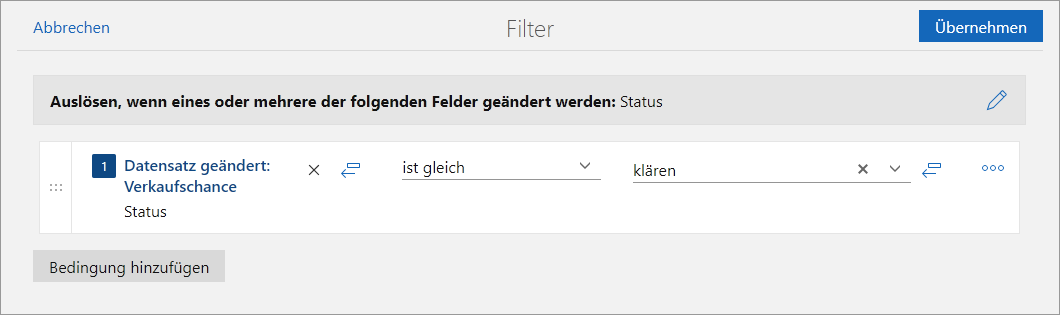 |
Aktion: AI-Text
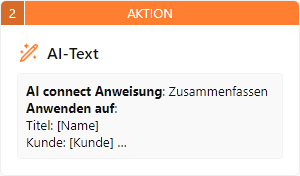
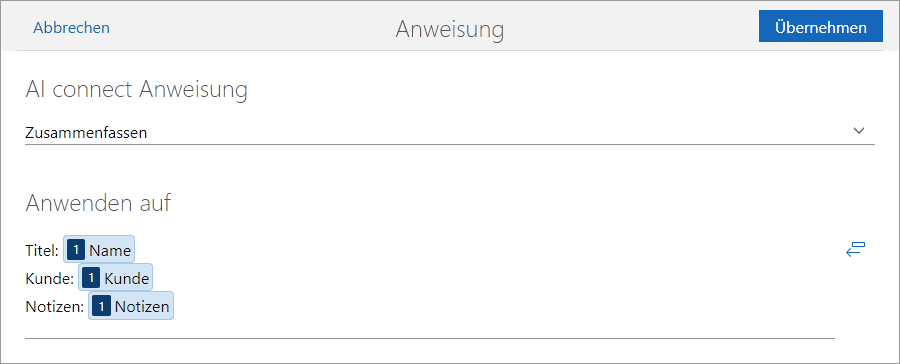
Mithilfe des Elements AI-Text sollen die Inhalte aus den Feldern Name, Kunde und Notizen der Verkaufschance zusammengefasst werden. Das Ergebnis wird in einem Platzhalter gespeichert und kann in einem späteren Schritt des Workflows eingesetzt werden.
Feld | Eingetragene Werte |
|---|---|
AI connect Anweisung | Zusammenfassen |
Anwenden auf | Titel: 1 Name Kunde: 1 Kunde Notizen: 1 Notizen |
Steuerung: Bedingung
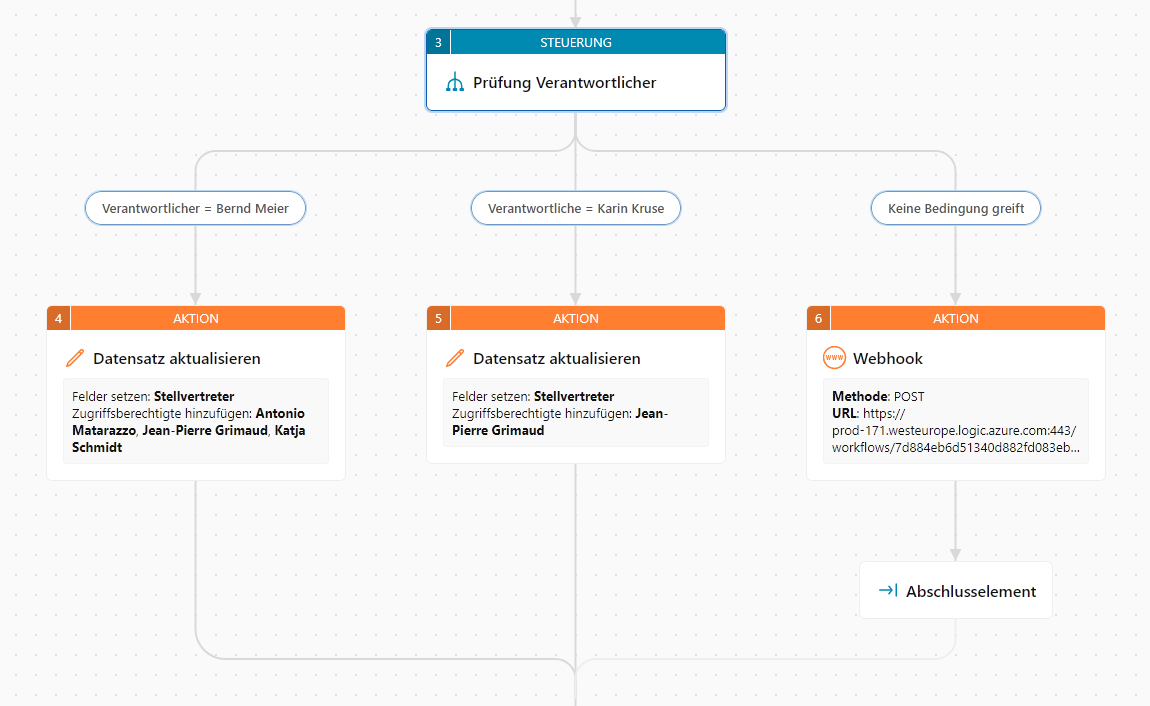
Nachdem der AI-Text geniert und in einem Platzhalter gespeichert wurde, wird mithilfe einer Bedingung geprüft, wer für die Verkaufschance verantwortlich ist.
Feld | Eingetragene Werte |
|---|---|
Bezeichnung | Prüfung Verantwortlicher |
Fälle | Insgesamt wurden zwei Fälle mit den folgenden Einstellungen angelegt: Fall 1
Fall 2
|
Je nach Fall sollen verschiedene Aktionen ausgeführt werden.
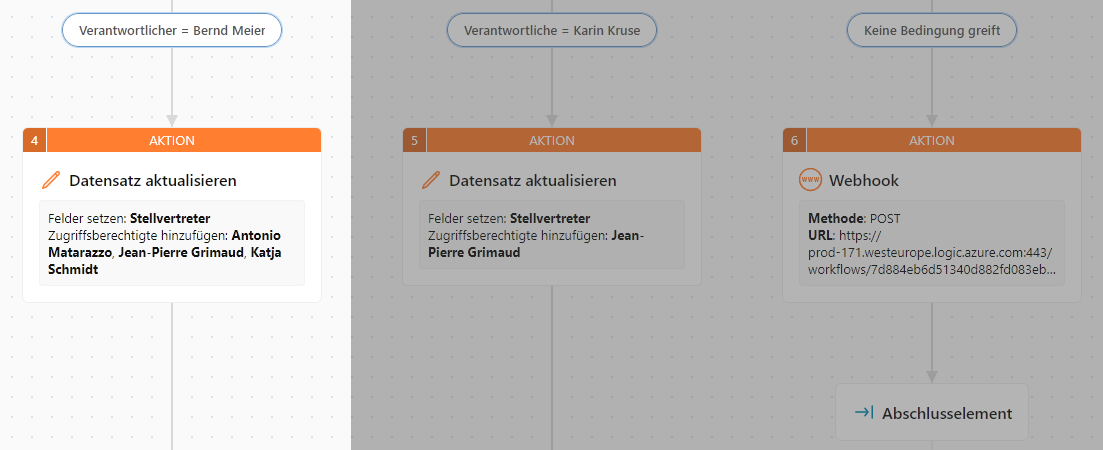
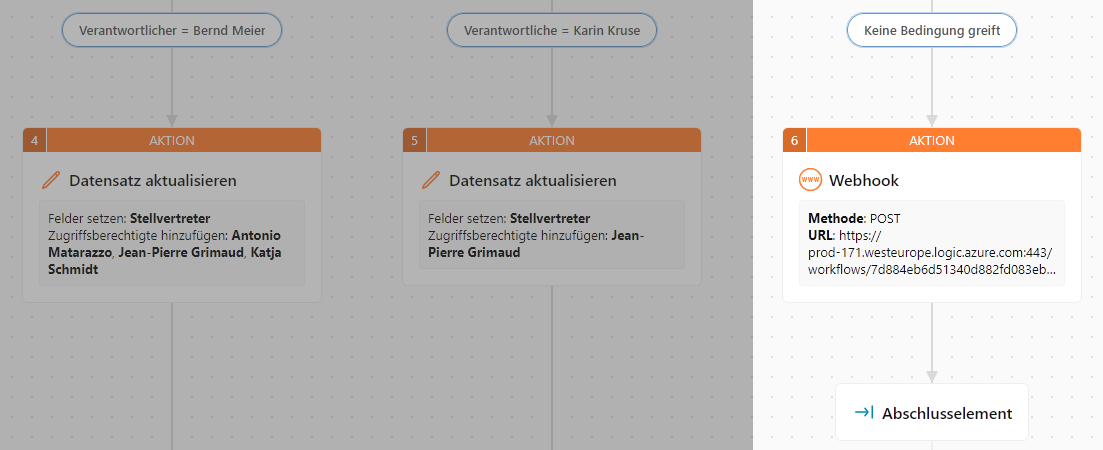
Fall 1: Wenn Bernd Meier als Verantwortlicher in der Verkaufschance eingetragen ist, soll Andreas Moser als Stellvertreter eingetragen werden. Zusätzlich sollen Antonio Matarazzo, Jean-Pierre Grimaud und Katja Schmidt als Zugriffsberechtigte zu der Verkaufschance hinzugefügt werden.
Feld | Eingetragene Werte |
|---|---|
Referenzname | 1 Datensatz geändert: Verkaufschance |
Felder setzen | Feld: Stellvertreter Art der Änderung: Feldwert setzen Wert: Andreas Moser |
Zugriffsrechte ändern | Art der Änderung: Zugriffsberechtigte hinzufügen Lesen: Antonio Materazzo, Jean-Pierre Grimaud Vollständige Rechte: Katja Schmidt |
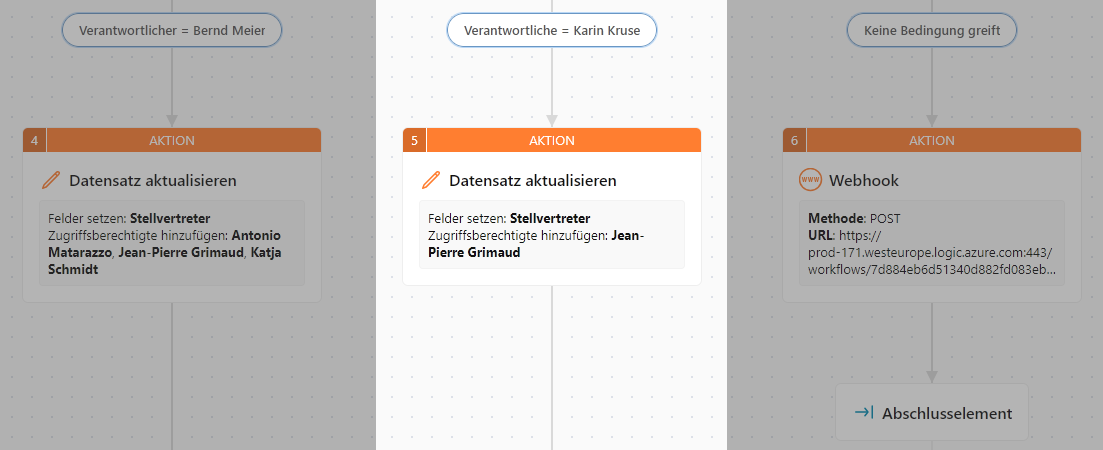
Fall 2: Wenn Karin Kruse als Verantwortliche in der Verkaufschance eingetragen ist, soll Frank Shreeve als Stellvertreter eingetragen werden. Zusätzlich soll Jean-Pierre Grimaud als Zugriffsberechtigter zu der Verkaufschance hinzugefügt werden.
Feld | Eingetragene Werte |
|---|---|
Referenzname | 1 Datensatz geändert: Verkaufschance |
Felder setzen | Feld: Stellvertreter Art der Änderung: Feldwert setzen Wert: Frank Shreeve |
Zugriffsrechte ändern | Art der Änderung: Zugriffsberechtigte hinzufügen Vollständige Rechte: Jean-Pierre Grimaud |
Keine Bedingung greift: Wenn keiner der beiden Fälle zutrifft, soll eine Nachricht an einen Microsoft Teams-Kanal gesendet werden. Die Nachricht wird via Webhook gesendet, die Einstellungen dafür werden im Block Anfrage des Elements Webhook vorgenommen.
Nach dem Senden der Nachricht soll der Workflow direkt beendet werden. Um dies zu erreichen, wird unterhalb des Elements 6 Aktion: Webhook ein Abschlusselement in den Workflow gezogen. Für das Abschlusselement sind keine individuellen Einstellungen erforderlich.
Feld | Eingetragene Werte |
|---|---|
Methode | POST |
URL | URL der entsprechenden Schnittstelle. |
Parameterliste | Name: text Wert: Text mit den entsprechenden Platzhaltern. In unserem Beispiel werden Platzhalter aus zwei verschiedenen Quellen verwendet. Status und Link zu Datensatz aus dem Auslöser und das Ergebnis des Elements AI-Text. |
Benachrichtigung
Wenn Fall 1 oder Fall 2 zutrifft, soll anschließend eine E-Mail an die Benutzer aus den Feldern Verantwortlicher und Stellvertreter der Verkaufschance gesendet werden.
Feld | Eingetragene Werte |
|---|---|
An | Feld Verantwortlicher aus dem Auslöser. |
Cc | Feld Stellvertreter aus dem Auslöser. |
Die Nachricht der E-Mail setzt sich aus Text und verschiedenen Platzhaltern aus dem Auslöser und dem Element AI-Text zusammen. 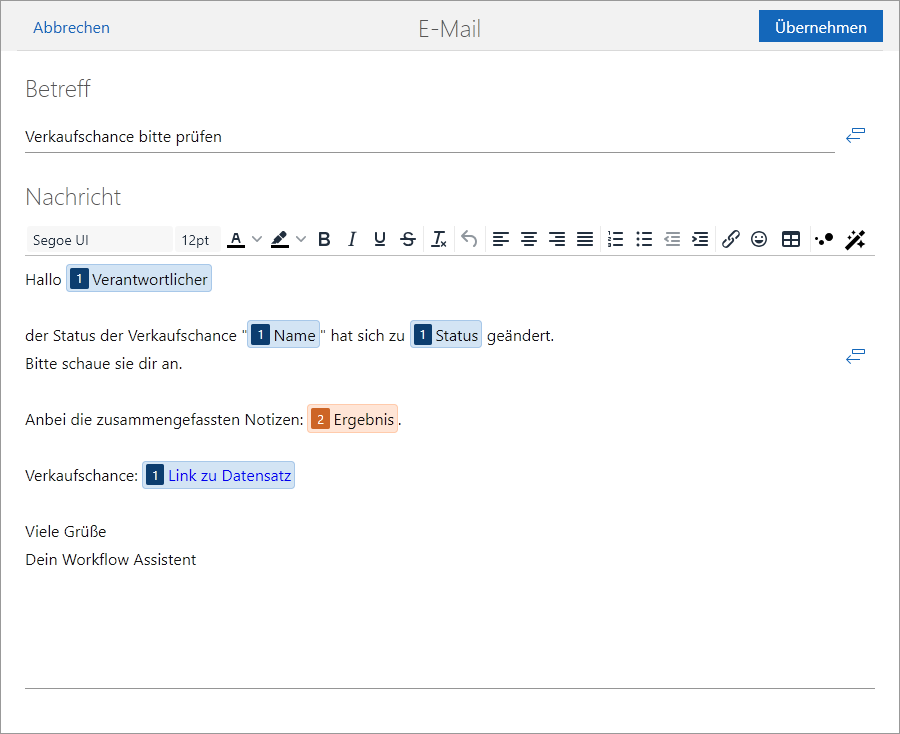 |
Abschlusselement
Nach dem Element Benachrichtigung folgt das Abschlusselement, für das keine weiteren Einstellungen erforderlich sind.