Ablauf eines Workflows
App StoreBusiness Process Automation |
Ein Workflow wird immer in der Reihenfolge abgearbeitet, die Sie im Workflow-Designer festlegen. Ausgangspunkt ist immer der Auslöser, das Ende wird immer durch das Abschlusselement markiert.
- Ein Auslöser kann nur einmal vorhanden sein und muss immer an erster Stelle stehen. Dieses Element ist deshalb fix und kann nicht gelöscht oder verschoben werden.
- Ein Abschlusselement markiert das Ende des Workflows. Abschlusselemente können mehrfach vorhanden sein, damit z. B. bei Bedingungen mehrere Abschlussmöglichkeiten für Workflows möglich sind. Mindestens ein Abschlusselement muss immer vorhanden sein.
Zwischen Auslöser und dem finalen Abschlusselement können Sie die Elemente Ihres Workflows beliebig platzieren.
Elemente adressieren
Innerhalb des Workflows können Sie Daten der enthaltenen Elemente abrufen, beispielsweise indem Sie in einem neu anzulegenden Datensatz die Inhalte einiger Felder des Auslösers übernehmen. Dabei spielt die Reihenfolge der Elemente eine Rolle. Sie können nur die Daten eines Elements verwenden, das im Workflow bereits bekannt ist.
Wenn Sie das Element Datensatz löschen einsetzen, sind die Daten dieses Elements nach dem Löschen im weiteren Verlauf des entsprechenden Workflows nicht mehr verwendbar.
Darstellung der Elemente
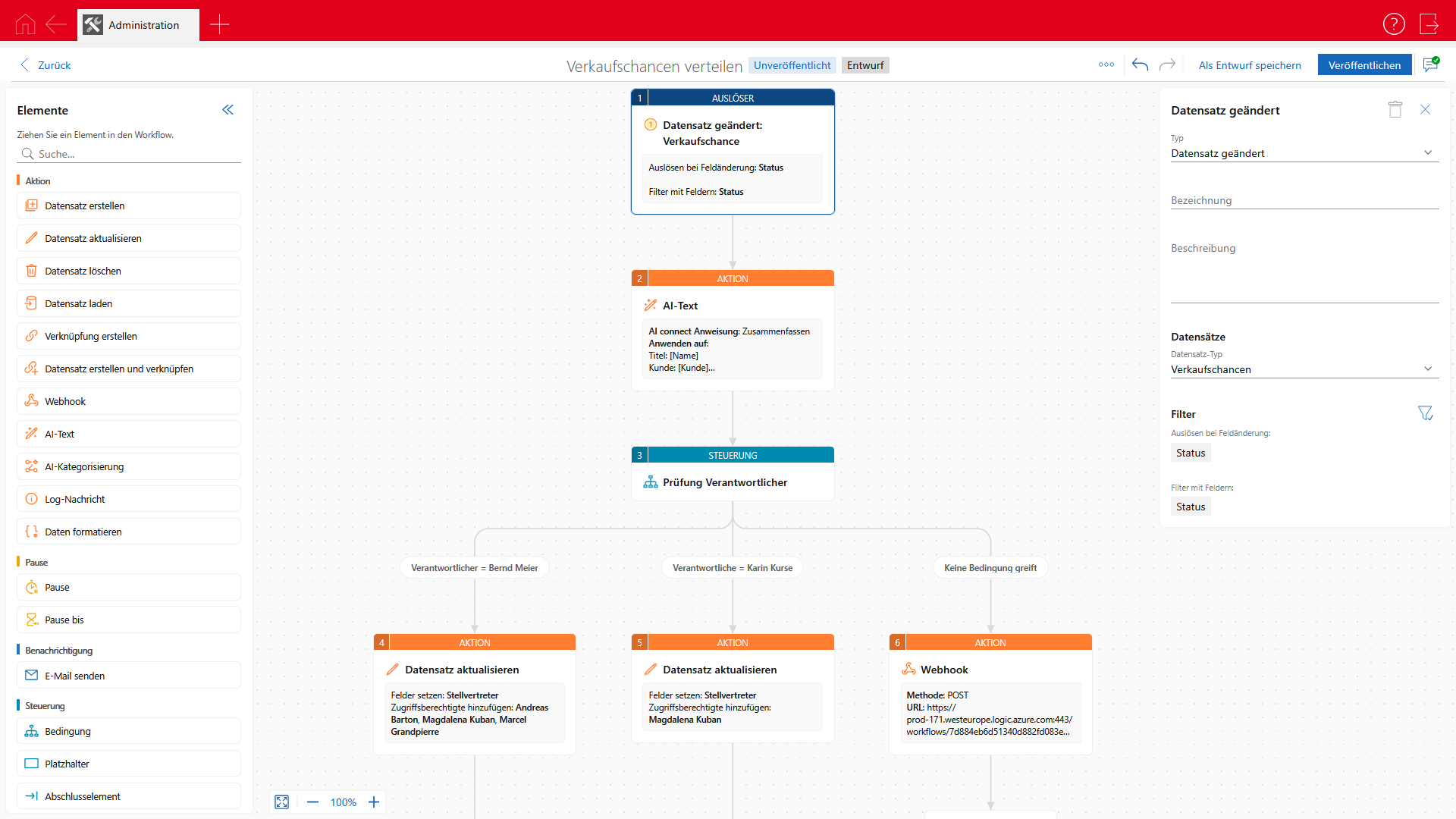
Im Workflow werden die Elemente nach Elementart farblich unterschieden und wenn für ein Element ein Symbol vorhanden ist, wird dieses angezeigt. Dadurch können Sie bei einem umfangreichen Workflow schnell erkennen, um welches Element es sich handelt.
Zusätzlich werden die meisten Elemente um eine Zahl ergänzt, die die Reihenfolge im Workflow anzeigt. Wenn Sie ein Element an eine andere Position verschieben, wird auch die Zahl entsprechend angepasst. Nur für das Abschlusselement wird keine Zahl angezeigt, da dieses immer das Ende des Workflows signalisiert.
In der folgenden Tabelle sehen Sie einige Beispiele für die Darstellung von Workflow-Elementen.
Darstellung | Beschreibung |
|---|---|
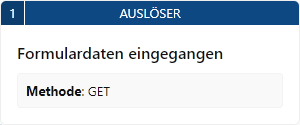 | Der Auslöser wird immer mit einer dunkelblauen Titelzeile angezeigt und erhält immer die Nummer 1. |
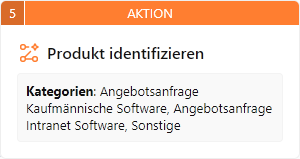 | Aktionen werden mit einer orangefarbenen Titelzeile angezeigt. Neben der Bezeichnung des Elements wird immer das Symbol der jeweiligen Aktion angezeigt. |
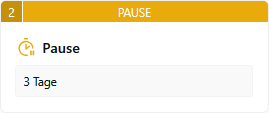 | Pausen werden mit einer dunkelgelben Titelzeile angezeigt. |
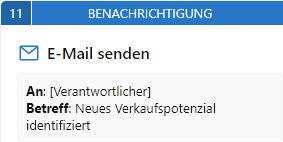 | Benachrichtigungen werden mit einer blauen Titelzeile angezeigt. |
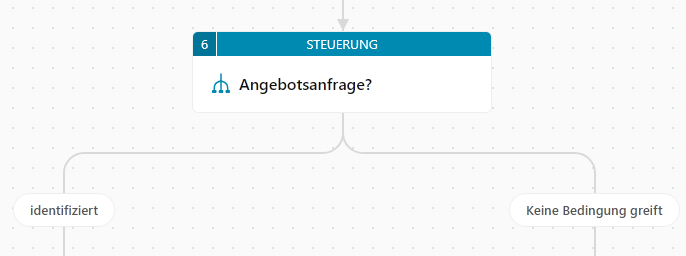 | Elemente vom Typ Steuerung werden mit einer petrolfarbenen Titelzeile angezeigt. Bei Bedingungen werden direkt darunter die Fälle angezeigt, jedoch ohne weiteren Kennzeichnungen wie Nummern, Farben oder Symbole. Unterhalb der Bedingungen werden die Elemente angezeigt, die bei Eintreffen der jeweiligen Bedingung berücksichtigt werden sollen. |
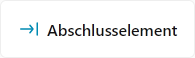 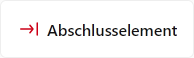 | Das Abschlusselement wird ohne farbige Titelzeile angezeigt. Das Symbol vor dem Abschlusselement gibt Aufschluss darüber, ob der Workflow mit einem Fehler abgeschlossen werden soll. Wenn dies der Fall ist, ist das Symbol rot, ansonsten blau. |