We.Network-Funktionen im Kontakt-Datensatz
App StoreWe.Network connect |
In einem Kontakt-Datensatz können sie verschiedene We.Network-Funktionen durchführen.
Zusätzlich zu den unten beschriebenen Funktionen sind die folgenden Funktionen auch im Kontakt-Datensatz verfügbar:
We.Network-Verbindung einsehen
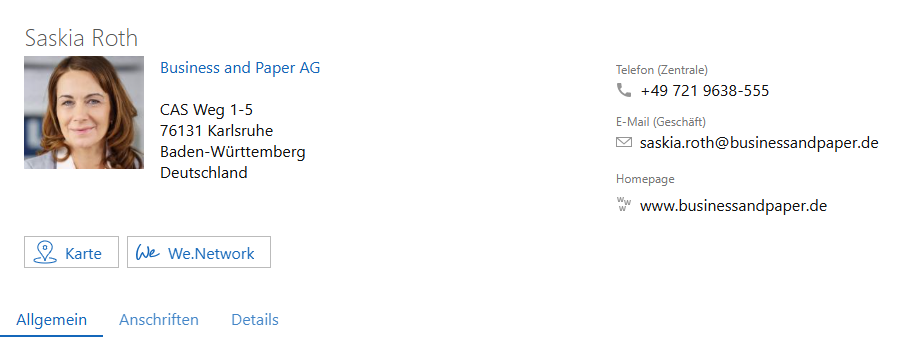
Wenn ein Kontakt mit einem We.Network-Benutzer verbunden ist, wird im Lesemodus des Kontakt-Datensatzes die Schaltfläche We.Network angezeigt.
Über die Schaltfläche We.Network öffnen Sie We.Network. Die Kontaktinformationen von dem verbundenen We.Network-Benutzer werden angezeigt. Sie können sich mit dem We.Network-Benutzer vernetzen und Nachrichten schreiben.
We.Network-Verbindung lösen
Im Lesemodus eines Kontakt-Datensatzes können Sie die We.Network-Verbindung wieder lösen.
We.Network-Verbindung lösen
- Öffnen Sie den Kontakt-Datensatz im Lesemodus.
- Öffnen Sie das We.Network-Menü.
- Klicken Sie auf Verbindung lösen.

Chat-Widget verwenden
Im Kontakt-Datensatz im Block We.Network können Sie mithilfe eines Chat-Widgets Nachrichten senden.
Die Voraussetzung ist, dass der gewählte Kontakt mit einem We.Network-Benutzer verbunden ist.
Melden Sie sich ggf. mit Ihrem We.Network-Benutzer an. Am unteren Rand des Chat-Widgets sehen Sie, mit welchem Konto Sie angemeldet sind und können ggf. den Benutzer wechseln.
Über den Block We.Network versendete Chat-Nachrichten werden nur in We.Network gespeichert.
Über den Mailing-Assistenten gesendete Chat-Nachrichten werden auch in SmartWe gespeichert. Antworten auf dieses Mailing via Chat werden nicht in SmartWe gespeichert.
Chat starten
Wenn Sie mit dem verbundenen We.Network-Benutzer noch nicht kommuniziert haben, klicken Sie auf Chat starten.
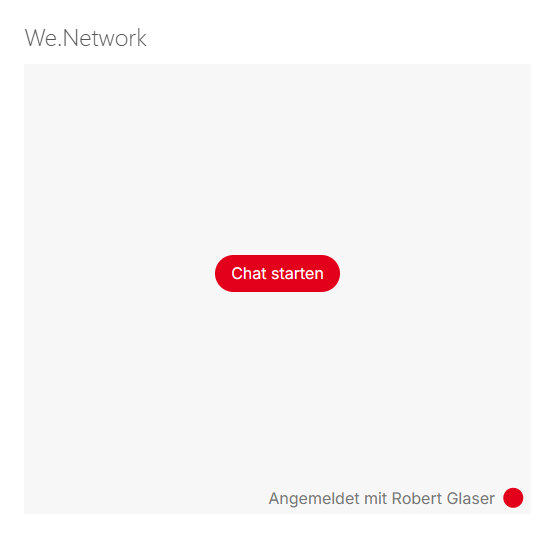
Im Chat-Widget schreiben
Wenn Sie mit dem verbundenen We.Network-Benutzer bereits kommuniziert haben, können Sie den Chat-Verlauf einsehen und weitere Nachrichten senden.
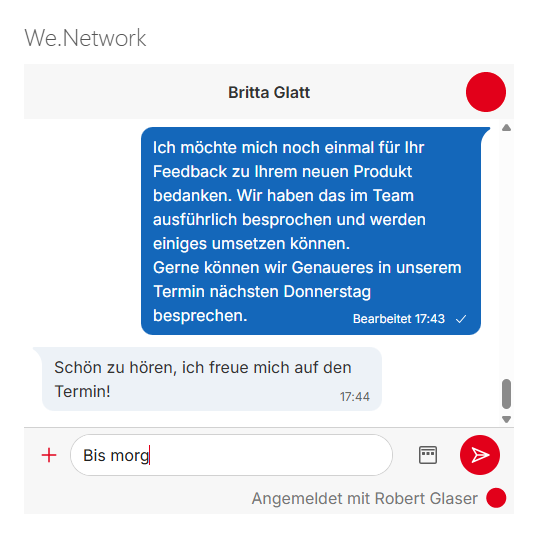
Funktionen beim Schreiben einer Nachricht
Beim Schreiben einer Nachricht stehen Ihnen verschiedene Funktionen zur Verfügung.
Funktion | Beschreibung | |
|---|---|---|
Anhang hinzufügen | Mit dieser Schaltfläche fügen Sie einen Anhang hinzu. Wählen Sie, ob Sie eine Umfrage, ein Foto oder Video oder ein Dokument oder eine Datei anhängen möchten. Weitere Informationen entnehmen Sie der Tabelle Mögliche Anhänge. | |
Nachricht planen | Mit dieser Schaltfläche öffnen Sie eine Kalenderansicht. Wählen Sie das Datum und die Uhrzeit, zu der Ihre Nachricht gesendet werden soll. Weitere Informationen entnehmen Sie der Tabelle Nachricht planen. | |
Senden | Mit dieser Schaltfläche senden Sie Ihre Nachricht sofort. | |
Angemeldet mit | Mit dieser Schaltfläche können Sie die Profilseite des angemeldeten We.Network-Benutzers einsehen und sich abmelden. |


Mögliche Anhänge
Funktion | Beschreibung | |
|---|---|---|
Umfragen | Mit dieser Schaltfläche fügen Sie eine Umfrage hinzu. Tragen Sie eine Frage und mindestens eine Antwortmöglichkeit ein. Über Option hinzufügen können Sie weitere Antwortmöglichkeiten hinzufügen. Wählen Sie, ob Mehrere Antworten möglich sind. | |
Medien | Mit dieser Schaltfläche fügen Sie ein Foto oder Video hinzu. Gewähren Sie ggf. den Zugriff auf Ihre Fotogalerie oder Ihre Kamera-App. | |
Datei | Mit dieser Schaltfläche fügen Sie ein Dokument oder eine Datei hinzu. |


Nachricht planen
Funktion | Beschreibung | |
|---|---|---|
Zeitpunkt ändern | Mit dieser Schaltfläche können Sie den bereits gewählten Zeitpunkt bearbeiten. Die Schaltfläche ist nur sichtbar, wenn bereits ein Zeitpunkt gewählt wurde. | |
Geplante Nachrichten einsehen | Mit dieser Schaltfläche öffnen Sie Ihre geplanten Nachrichten. In der Übersicht können Sie die Nachrichten kopieren, bearbeiten und löschen. Die Schaltfläche ist nur sichtbar, wenn bereits mindestens eine Nachricht geplant wurde. |


Funktionen nach dem Senden einer Nachricht
Nach dem Senden einer Nachricht stehen Ihnen weitere Funktionen zur Verfügung. Zeigen Sie auf eine Nachricht und klicken Sie auf das Dreipunktemenü, das neben der Nachricht angezeigt wird. Alternativ: Klicken Sie so lange mit der linken Maustaste auf die Nachricht, bis das Menü angezeigt wird.
Funktion | Beschreibung | |
|---|---|---|
Reagieren |  Halten Sie den Inhalt lange gedrückt und tippen Sie auf ein Emoji, um eine Reaktion hinzuzufügen. Bereits vergebene Reaktionen werden inklusive eines Zählers direkt unter dem Beitrag angezeigt. Durch Tippen auf eines der vorhandenen Emojis können Sie Ihre eigene Reaktion hinzufügen. Tipp Wenn Sie selbst der Autor des Beitrags sind, können Sie jederzeit einsehen, wer mit welchem Emoji reagiert hat. Halten Sie dazu Ihren Beitrag lange gedrückt und wählen Sie im Aktionsmenü Reaktionen anzeigen aus, um die detaillierte Liste der Personen anzuzeigen. | |
Text kopieren | Mit dieser Schaltfläche kopieren Sie den Text in die Zwischenablage. Hinweis Bei Inhalten, die neben dem Text noch weitere Elemente wie z. B. Bilder enthalten, wird nur der Text in die Zwischenablage kopiert. | |
Antworten | Mit dieser Schaltfläche antworten Sie direkt auf diese Nachricht. Die Nachricht wird über Ihrer neuen Nachricht angezeigt. | |
Weiterleiten | Mit dieser Schaltfläche leiten Sie den Inhalt innerhalb von We.Network an eine oder mehrere Personen weiter. | |
Bearbeiten | Mit dieser Schaltfläche bearbeiten Sie den Inhalt. Sie können nur eigene Inhalte bearbeiten. | |
Löschen | Mit dieser Schaltfläche löschen Sie den Inhalt. Sie können nur eigene Inhalte löschen. |


