Aktenansichten
Im Bereich Aktenansichten verwalten Sie freigegebene Aktenansichten.
Der Bereich Aktenansichten ist für alle Benutzer zugänglich, die über die Berechtigung Ansichten verwalten verfügen.
Diese Benutzer müssen keine Administratoren von SmartWe sein.
Aktenansicht anlegen
- Öffnen Sie in der App Administration den Bereich Aktenansichten.
- Klicken Sie auf die Schaltfläche Liste erstellen, um eine Ansicht anzulegen.
- Füllen Sie die Felder aus und speichern Sie Ihre Einstellungen.

Feld | Beschreibung |
|---|---|
Bezeichnung | Unter dieser Bezeichnung wird die Aktenansicht gespeichert und in der entsprechenden Verknüpfungsliste angezeigt. 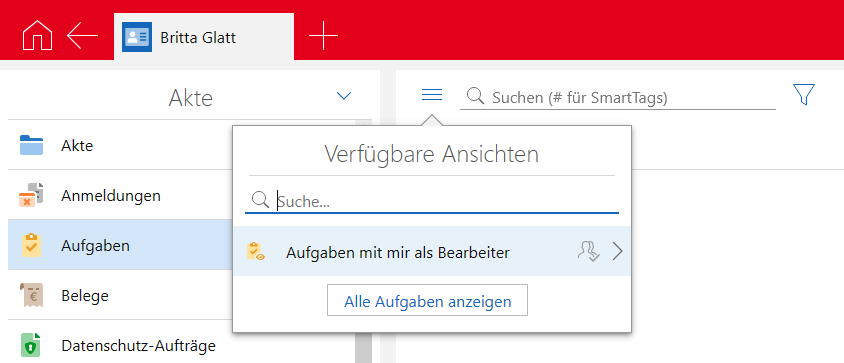 |
Datensatz-Typ | Aus der Liste wählen Sie den Datensatz-Typ, für den Sie die Aktenansicht anlegen. Die Aktenansicht gilt anschließend für die jeweilige Verknüpfungsliste in der Akte. |
Berechtigte Benutzer | Im Feld Berechtigte Benutzer tragen Sie alle Benutzer und Gruppen ein, die auf die neue Aktenansicht zugreifen dürfen. |
Aktenansicht bearbeiten
Eine Aktenansicht können Sie sowohl in der App Administration als auch in der Akte eines Datensatzes bearbeiten, sofern Sie die erforderlichen Rechte dafür besitzen. Wenn Sie in der App Administration im Bereich Aktenansichten auf eine Aktenansicht klicken, wird die Aktenansicht in einem neuen Register geöffnet. Sie können nun die Aktenansicht wie gewohnt bearbeiten und speichern.
In der App Administration werden die Aktenansichten immer im Vollbild geöffnet, weshalb die Darstellung abweichend ist gegenüber der Darstellung in einer Akte. Wir empfehlen deshalb, die Aktenansicht in einer Akte zu bearbeiten.