Datensätze in Karten
Ansichtstyp ändern > Karte | SmartWePremium |
|---|


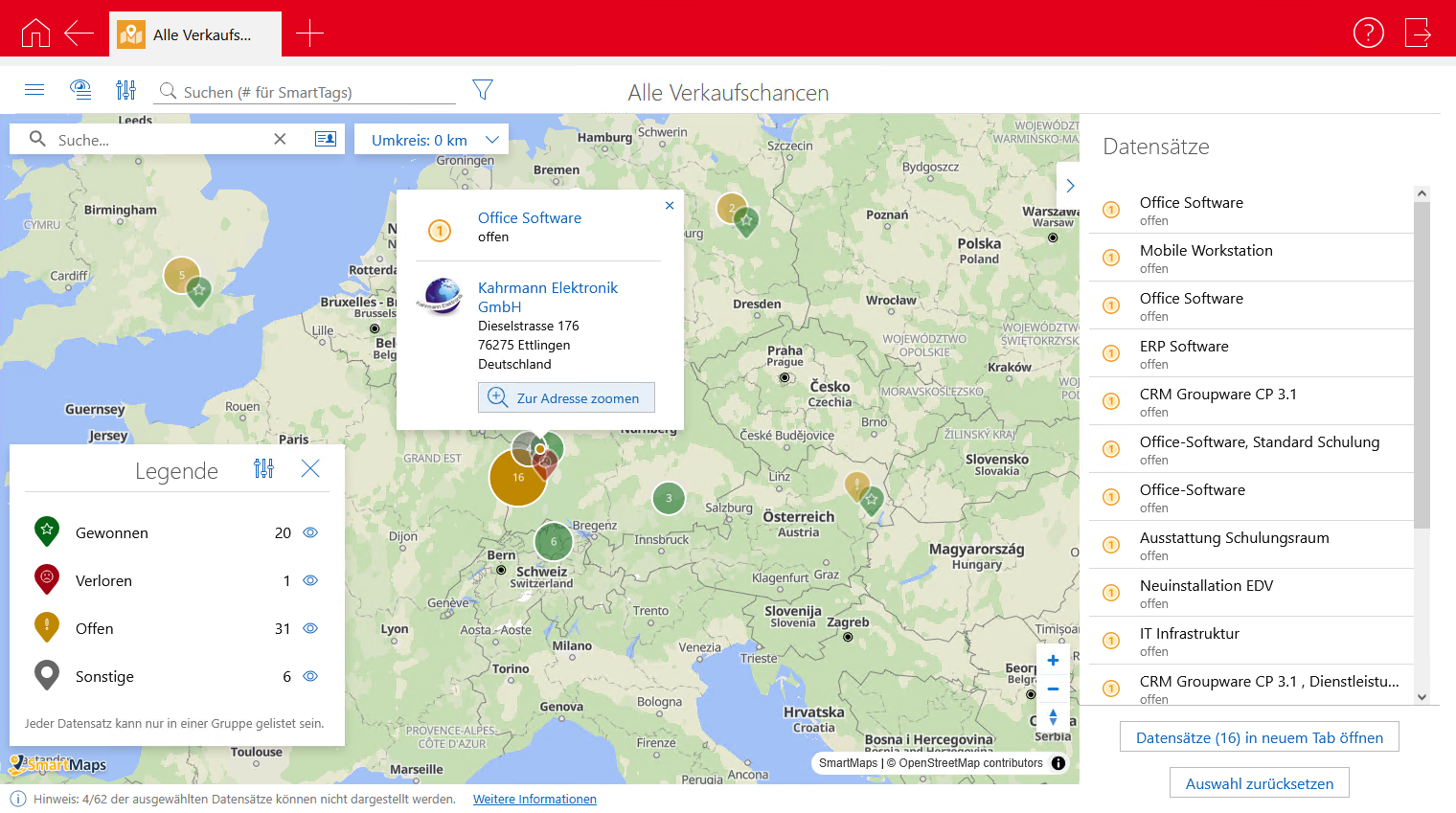
In der Kartenansicht werden die Datensätze sowohl direkt in der Karte als auch in einer Liste angezeigt. Für die angezeigten Datensätze stehen verschiedene Funktionen zur Verfügung.
Funktionen für Gruppen
Datensätze werden in den folgenden Fällen gruppiert angezeigt:
- Für eine Adresse gibt es mehrere Datensätze, z. B. mehrere Verkaufschancen für verschiedene Produkte und denselben Kunden.
- Der aktuelle Maßstab der Karte ist zu klein, um mehrere Adressen am selben Ort als einzelne Datensätze anzuzeigen.
Wie die Datensätze gruppiert werden sollen, können Sie in den Eigenschaften der Ansicht selbst festlegen. Wenn keine individuelle Einstellung vorgenommen wurde, werden die Datensätze nur nach der Lage auf der Karte gruppiert.
Funktionen für Datensätze
Die Datensätze der Kartenansicht werden auf der rechten Seite in einer Liste angezeigt. Dabei werden entweder alle Datensätze der Ansicht angezeigt oder eine bestimmte Auswahl, wenn z. B. Filtereinstellungen vorhanden sind oder wenn in der Karte eine Gruppe angeklickt wurde.
Funktion | Beschreibung | ||||
|---|---|---|---|---|---|
Liste ein- oder ausblenden | Die Liste der Datensätze können Sie ein- oder ausblenden. Klicken Sie dafür auf die jeweilige Schaltfläche.
| ||||
Datensatz in Karte anzeigen | Wenn Sie in der Liste auf einen Datensatz klicken, wird zugehörige Adresse auf der Karte angezeigt. Dabei bleibt der Maßstab der Karte unverändert. Mit der Schaltfläche Zur Adresse zoomen wird der Maßstab der Karte geändert und die jeweilige Adresse wird angezeigt. | ||||
Radialmenü verwenden | In der Liste der Datensätze steht Ihnen das Radialmenü des jeweiligen Datensatz-Typs zur Verfügung. Somit können Sie z. B. einen Datensatz via Radialmenü zum Bearbeiten öffnen. | ||||
Datensätze in neuem Tab öffnen | Mit dieser Schaltfläche öffnen Sie die Liste der Datensätze als erweiterte Liste in einem neuen Register. | ||||
Auswahl zurücksetzen | Mit der Funktion Auswahl zurücksetzen in der Fußzeile der Liste lassen Sie wieder alle Datensätze in der Liste anzeigen. Die Funktion ist nur dann verfügbar, wenn Sie zuvor die Auswahl der Datensätze in der Karte eingeschränkt hatten. |

