Funktionen in der Kartenansicht
Ansichtstyp ändern > Karte | SmartWePremium |
|---|


Adressen suchen und Umkreissuche
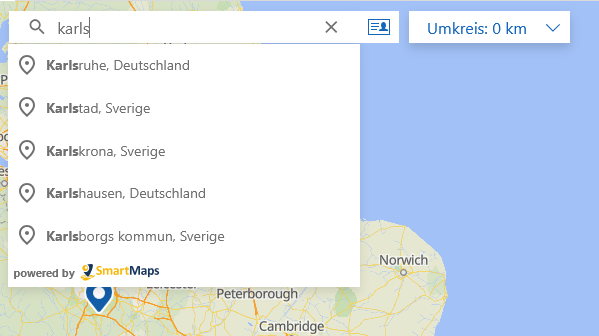
In der oberen linken Ecke der Karte finden Sie die Funktionen für die Suche von Adressen und die Umkreissuche.
Funktion | Beschreibung |
|---|---|
Suche | Im Feld Suche können Sie weltweit nach Adressen suchen. Sobald Sie mindestens zwei Zeichen eingegeben haben, startet die Suche und eine Ergebnisliste wird angezeigt. Die Liste wird mit jedem weiteren Zeichen verfeinert. Alternativ können Sie einen Kontakt-Datensatz wählen. Klicken Sie dazu auf die Schaltfläche Kontakt suchen und wählen Sie den Kontakt, dessen Anschrift Sie suchen möchten. Für die Suche wird immer die Standardanschrift des Kontakts verwendet. Wenn Sie auf ein Ergebnis klicken, wird in der Karte ein Marker gesetzt. Der Marker wird als weißer Kreis mit rotem Rahmen dargestellt. 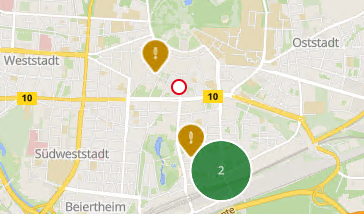 |
Umkreissuche | Die Umkreissuche startet automatisch, wenn Sie mit der rechten Maustaste an eine beliebige Stelle in der Karte klicken. Der Umkreismittelpunkt wird als weißer Kreis mit blauem Rahmen angezeigt. Wenn Sie zuvor über die Suche eine Adresse markiert hatten und die Umkreissuche über den Schieberegler starten, gilt das Suchergebnis als Umkreismittelpunkt. Wenn Sie keine weiteren Einstellungen vornehmen, wird in einem Umkreis von 20 km gesucht. Sie können den Radius erweitern, indem Sie auf die Schaltfläche Umkreis: 20 km klicken und den Schieberegler verschieben. Für die Umkreissuche ist ein Wert zwischen 0 km und 300 km erlaubt. Bei dem Wert 0 km wird die Umkreissuche zurückgesetzt. 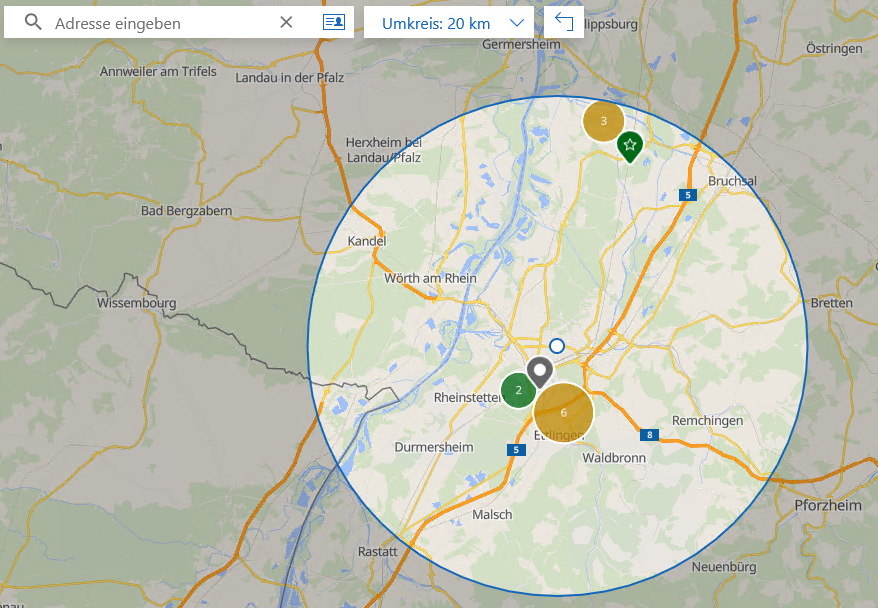 Mit einem Klick auf Umkreissuche zurücksetzen können Sie die Einstellungen für die Umkreissuche wieder entfernen. |


Eigenschaften der Ansicht
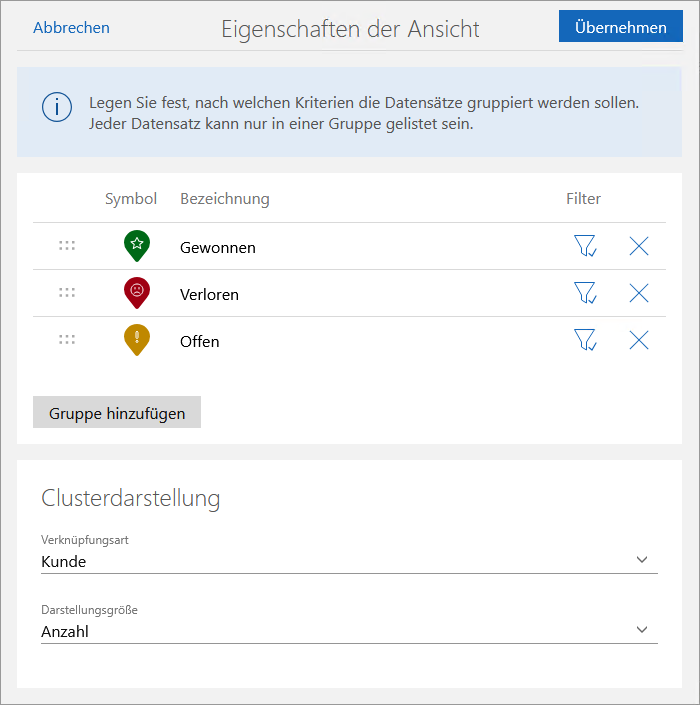
Für Kartenansichten können Sie individuelle Eigenschaften festlegen, z. B. Gruppierungen von Datensätzen nach bestimmten Feldern.
Eigenschaften der Ansicht konfigurieren
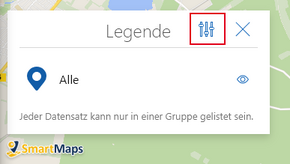
- Klicken Sie auf die Schaltfläche Eigenschaften öffnen, um die Eigenschaften der Ansicht zu konfigurieren.
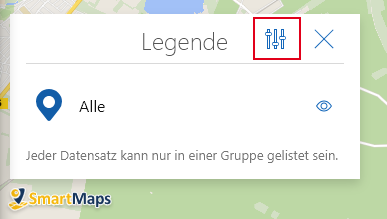
Sie finden diese Schaltfläche sowohl bei den Ansichtsfunktionen oberhalb der Karte als auch im Fenster Legende.
- Wenn Sie eine Gruppierung festlegen möchten, dann klicken Sie auf Gruppe hinzufügen und nehmen Sie die gewünschten Einstellungen vor. Weitere Informationen hierzu finden Sie im Abschnitt Datensätze gruppieren.
- Wenn Sie die Clusterdarstellung anpassen möchten, dann passen Sie die Felder Verknüpfungsart und Darstellungsgröße an. Weitere Informationen hierzu finden Sie im Abschnitt Clusterdarstellung anpassen.

Datensätze gruppieren
In der Kartenansicht können Sie Datensätze nach selbst festgelegten Kriterien gruppieren. So können Sie beispielsweise Verkaufschance anhand des Status farblich gruppiert in der Karte anzeigen lassen.
Die Einstellungen dafür nehmen Sie in den Eigenschaften der Ansicht vor.

Nach einem Klick auf Gruppe hinzufügen öffnet sich das Fenster Darstellung bearbeiten, in dem Sie die Darstellung einer Gruppe anpassen können.
Funktion | Beschreibung |
|---|---|
Bezeichnung | Tragen Sie die Bezeichnung ein, die in der Legende angezeigt werden soll. Die Bezeichnung kann nur in einer Sprache eingegeben werden. |
Form | Wählen Sie die Form der Markierung, z. B. Pin oder Stern. Eine Vorschau wird auf der rechten Seite des Fensters Darstellung bearbeiten angezeigt. Zusätzlich können Sie eine individuelle Farbe wählen oder den Hexadezimalcode der Farbe eingeben. |
Icon | Wählen Sie, welches Icon in der Markierung angezeigt werden soll, z. B. Büroklammer oder Neutrales Gesicht. Das Icon wird sofort in der Vorschau angezeigt. Zusätzlich können Sie eine individuelle Farbe für das Icon wählen oder den Hexadezimalcode der Farbe eingeben. |


Nach einem Klick auf Übernehmen können Sie weitere Einstellungen vornehmen.
Funktion | Beschreibung | |
|---|---|---|
Reihenfolge ändern | Wenn Sie die Reihenfolge der Gruppen in der Legende ändern möchten, dann ziehen Sie die entsprechende Zeile bei gedrückter Maustaste an die gewünschte Position. Die Reihenfolge kann relevant sein, da jeder Datensatz nur in einer Gruppe vorkommen kann. | |
Filter einstellen | Klicken Sie auf diese Schaltfläche, um die Filtereinstellungen anzupassen. Informationen zur Funktionsweise des Filters finden Sie auf der folgenden Seite: Jeder Datensatz kann nur in einer Gruppe gelistet werden. Dies gilt auch dann, wenn ein Datensatz theoretisch durch die Filterbedingungen in zwei oder mehr Gruppen einsortiert werden könnte. Der Datensatz wird immer in der ersten Gruppe gelistet, die anhand der Filterbedingungen zutrifft. | |
Gruppe löschen | Wenn Sie eine Gruppe nicht mehr anzeigen lassen möchten, können Sie diese löschen. Dabei werden auch alle Filtereinstellungen für diese Gruppe gelöscht. |


Alle Einstellungen werden erst nach einem Klick auf Übernehmen gespeichert.
Die Gruppen werden in der Legende angezeigt, die unten links eingeblendet wird.
Funktion | Beschreibung | |
|---|---|---|
Eigenschaften der Ansicht | Mit dieser Schaltfläche öffnen Sie das Fenster Eigenschaften der Ansicht, in dem Sie Einstellungen für die Kartenansicht vornehmen können. | |
Schließen | Mit dieser Schaltfläche schließen Sie die Legende. Anschließend wird unten eine neue Schaltfläche angezeigt, mit der Sie die Legende wieder öffnen können. | |
Gruppe ausblenden | Mit dieser Schaltfläche können Sie eine Gruppe in der Karte ausblenden. Die Gruppe wird anschließend in der Legende ausgegraut angezeigt. | |
Gruppe einblenden | Mit dieser Schaltfläche können Sie eine ausgeblendete Gruppe wieder in der Karte anzeigen lassen. |




Clusterdarstellung anpassen
Als weitere Ansichtsoptionen können Sie festlegen, welche Daten der verknüpften Datensätze berücksichtigt werden sollen.
Funktion | Beschreibung |
|---|---|
Verknüpfungsart | Wenn mehrere Verknüpfungsarten für die Verknüpfung mit Kontakten vorhanden sind, können Sie an dieser Stelle die gewünschte Verknüpfungsart wählen. Hinweis Diese Einstellung ist nur verfügbar, wenn Sie die Kartenansicht nicht in der App Kontakte geöffnet haben. |
Darstellungsgröße | Der Wert Anzahl ist voreingestellt. Wenn Sie keine Einstellung vornehmen, wird immer die Anzahl der Datensätze angezeigt. Als alternative Darstellungsgröße können Sie Durchschnitt, Maximum, Minimum oder Summe wählen. |
Berechnungsfeld | Das Berechnungsfeld wird nur angezeigt, wenn Sie eine andere Darstellungsgröße als Anzahl gewählt haben. In der Dropdown-Liste werden die Felder des Datensatz-Typs angezeigt, die Zahlen enthalten. Das Ergebnis der Berechnung wird angezeigt, wenn Sie in der Karte mit der Maus auf einen Kreis zeigen. 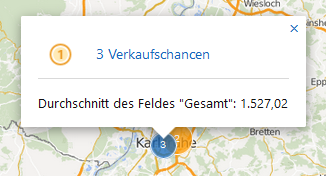 |
Zoomen und 3D-Ansicht
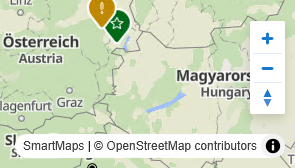
In der Karte können Sie mithilfe der Tastatur oder Maus zoomen. Zusätzlich können Sie eine 3D-Ansicht anzeigen lassen. Die Schaltflächen werden in der rechten unteren Ecke angezeigt.
Funktion | Beschreibung | |
|---|---|---|
Ansicht vergrößern | Mit einem Klick auf diese Schaltfläche zoomen Sie in die Kartenansicht hinein und erhalten einen detaillierten Blick auf den gewählten Ausschnitt. Alternativ können Sie das Mausrad verwenden. | |
Ansicht verkleinern | Mit einem Klick auf diese Schaltfläche zoomen Sie aus der Kartenansicht heraus und erhalten einen größeren Überblick über die Region des gewählten Ausschnitts. Alternativ können Sie das Mausrad verwenden. | |
3D-Ansicht | Wenn Sie auf diese Schaltfläche klicken, die Maustaste gedrückt halten und die Maus bewegen, kippen Sie das Bild und erhalten somit eine 3D-Ansicht. Die so erhaltene Ansicht wird beibehalten, wenn Sie anschließend weiter zoomen. Alternativ können Sie die linke und rechte Maustaste gleichzeitig drücken und bei gedrückten Maustasten die Maus bewegen. Das Kompass-Symbol zeigt an, wie weit das Bild gekippt ist und in welche Richtung das Bild gekippt wurde. 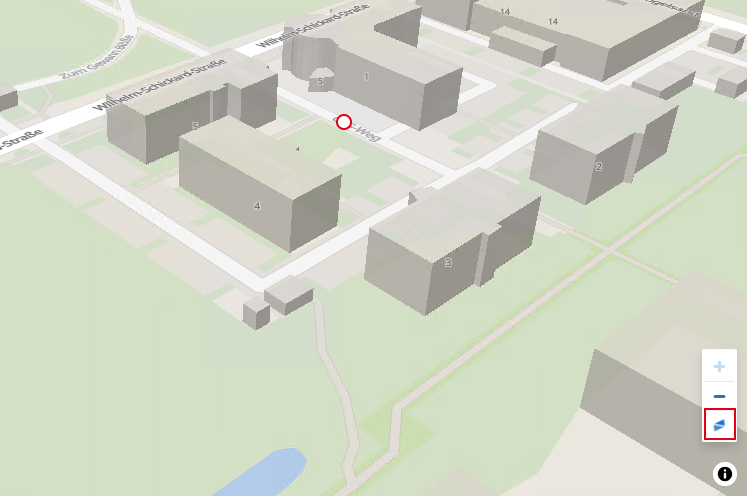 Wenn Sie die 3D-Ansicht wieder zurücksetzen möchten, dann klicken Sie auf das Kompass-Symbol. |


