Datensätze verknüpfen
Für die Verknüpfung von Datensätzen stehen mehrere Funktionen zur Verfügung.
Aktionsmenü verwenden
Die Funktion Verknüpfen mit im Aktionsmenü steht Ihnen im Lesemodus einzelner Datensätze zur Verfügung.
Zusätzlich finden Sie die Funktion Verknüpfen mit im Aktionsmenü von Ansichten und können somit mehrere Datensätze gleichzeitig mit einem weiteren Datensatz verknüpfen.
Aktionsmenü für einen Termin:
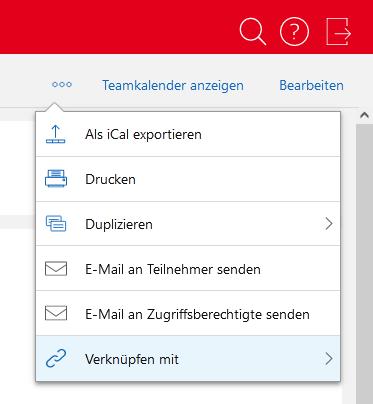
Einen einzelnen Datensatz mit einem anderen Datensatz verknüpfen
- Öffnen Sie den gewünschten Datensatz im Lesemodus.
- Öffnen Sie das Aktionsmenü.
- Wählen Sie Verknüpfen mit.
- Wählen Sie den gewünschten Datensatz-Typ.
- Das Fenster Verknüpfen mit ... öffnet sich.
- Suchen und markieren Sie den Datensatz, den Sie verknüpfen möchten.
- Klicken Sie auf Übernehmen, um den Datensatz zu verknüpfen.
- Der gewählte Datensatz wird mit dem zuvor geöffneten Datensatz verknüpft.
- Tipp
Sie können auch mehrere Datensätze gleichzeitig mit dem Ausgangsdatensatz verknüpfen. Markieren Sie dazu im Fenster Verknüpfen mit die gewünschten Datensätze, bevor Sie auf Übernehmen klicken.


Mehrere Datensätze mit einem anderen Datensatz verknüpfen
- Öffnen Sie eine Ansicht oder erweiterte Liste.
- Markieren Sie einen oder mehrere Datensätze.
- Öffnen Sie das Aktionsmenü.
- Wählen Sie Verknüpfen mit.
- Wählen Sie den gewünschten Datensatz-Typ.
- Das Fenster Verknüpfen mit ... öffnet sich.
- Suchen und markieren Sie den Datensatz, den Sie verknüpfen möchten.
- Klicken Sie auf Übernehmen, um den Datensatz zu verknüpfen.
- Der Datensatz wird mit allen zuvor gewählten Datensätzen verknüpft.


Verknüpfungsfeld
Ein Verknüpfungsfeld kann beim Bearbeiten des Datensatzes ausgefüllt werden. In einem Verknüpfungsfeld kann immer nur ein Datensatz eingetragen sein. Wenn Sie den Wert eines Verknüpfungsfelds ändern, wird die vorherige Verknüpfung gelöscht und durch die neue ersetzt. Ein Beispiel für ein Verknüpfungsfeld ist das Feld Adresskurzinfo in einem Telefonat-Datensatz.
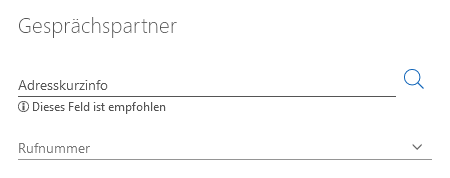
Ein Verknüpfungsfeld ist ein Suchfeld. Sobald Sie beginnen zu tippen, erhalten Sie Vorschläge und können den gewünschten Datensatz wählen.
Alternativ können Sie auf die Schaltfläche hinter dem Verknüpfungsfeld klicken und im Fenster Verknüpfen mit den gewünschten Datensatz wählen.
Gruppierte Verknüpfungsliste
In einer gruppierten Verknüpfungsliste werden die verknüpften Datensätze nach Verknüpfungsarten gruppiert. Ein Beispiel für eine gruppierte Verknüpfungsliste ist die Liste Kontaktpersonen in einer Verkaufschance.
Neue Verknüpfungen können Sie sowohl im Lese- als auch im Bearbeitungsmodus eines Datensatzes hinzufügen.
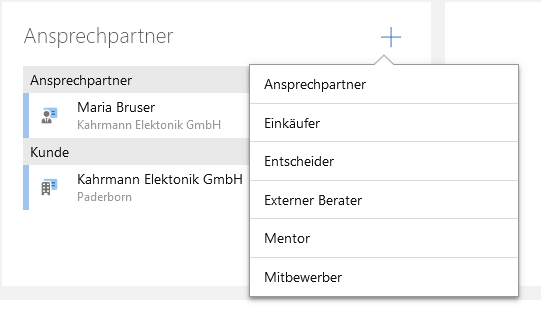
Klicken Sie in einer gruppierten Verknüpfungsliste auf die Schaltfläche, um weitere Datensätze zu verknüpfen. Wählen Sie anschließend die Verknüpfungsart. Im nächsten Schritt öffnet sich das Fenster Verknüpfen mit, in dem Sie den gewünschten Datensatz wählen oder neu anlegen.
Sie können in einer gruppierten Verknüpfungsliste mehrere Datensätze gleichzeitig mit dem Ausgangsdatensatz verknüpfen. Markieren Sie dazu im Fenster Verknüpfen mit die gewünschten Datensätze, bevor Sie auf Übernehmen klicken.