Mailing verwalten und bearbeiten
Solange ein Mailing noch nicht verschickt wurde, können Sie noch alle Bereiche des Mailings bearbeiten.
Nach dem Versand eines Mailings lassen sich nur noch die Daten im Bereich Allgemein und Empfänger anpassen, alle anderen Daten sind für die Bearbeitung gesperrt.
Im Lesemodus eine Mailings werden die enthaltenen Daten in Registern angezeigt, deren Anordnung den Schritten im Assistent zum Anlegen von Mailings entspricht.
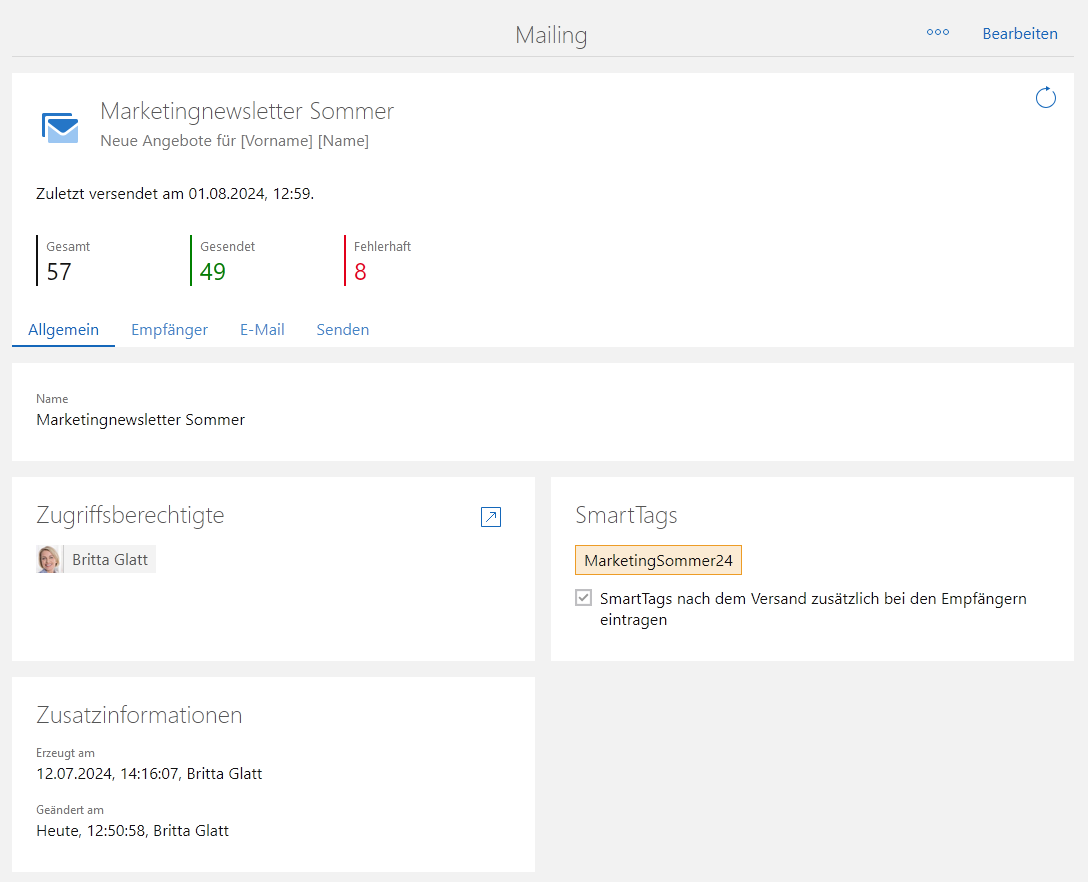
Zusammenfassung
Im oberen Bereich des Datensatzes wird die Zusammenfassung zum Versand angezeigt.
- In der ersten Zeile steht das Stichwort, unter dem der Datensatz in SmartWe gespeichert ist. Dieses Stichwort wird nicht an die Empfänger übermittelt.
- In der zweiten Zeile steht der Betreff, unter dem das Mailing an die Empfänger gesendet wird.
- In der dritten Zeile steht der Versandstatus.
- Gesamt zeigt die Anzahl aller E-Mails, die versendet werden sollen oder schon versendet wurden.
- Gesendet zeigt die Anzahl der E-Mails, die bereits versendet wurden.
- Fehlerhaft zeigt die Anzahl der E-Mails, die aufgrund eines Fehlers nicht versendet werden konnten.
- In der letzten Zeile sehen Sie die Registerleiste. Mit einem Klick auf ein Register öffnen Sie den jeweiligen Bereich.
Wenn Sie den Versandstatus prüfen möchten, dann können Sie das Mailing neu laden, ohne dass Sie SmartWe neu laden müssen.
Klicken Sie oben rechts auf die Schaltfläche, um die Anzeige zu aktualisieren.

Register
Die detailierten Daten des Mailings sehen Sie auf den verschiedenen Registern.
Register | Beschreibung | ||||
|---|---|---|---|---|---|
Allgemein | Im Register Allgemein sehen Sie die grundsätzlichen Informationen zum Datensatz. | ||||
Empfänger | Hier sehen Sie alle Empfänger des Mailings. Wenn das Mailing bereits versandt wurde, sehen Sie für jeden Empfänger den Versandstatus.
| ||||
Hier sehen Sie den Inhalt der E-Mail inklusive Anlagen.
| |||||
Anlagen | Hinweise SmartWePremium Bei xRM-Mailings wird zusätzlich das Register Anlagen angezeigt. Dort sehen Sie Informationen zu den beigefügten Anlagen. | ||||
Senden | Hier sehen Sie alle Einstellungen zum Versand des Mailings. Sie haben Zugriff auf dieselben Funktionen wie im Mailing-Assistenten. |


Mailing erneut senden
Ein bereits gesendetes Mailing können Sie erneut senden. Dafür können Sie Empfänger für den erneuten Versand vormerken und weitere Empfänger hinzufügen. Den Betreff, die Nachricht und die Anlagen des Mailings können Sie nicht mehr ändern.
Wenn Sie ein Mailing unverändert erneut senden möchten, können Sie dafür weitere Empfänger hinzufügen oder Empfänger für den erneuten Versand vormerken