Feldwerte ändern
Aktionsmenü > Weitere Aktionen > Datensätze ändern |
|---|


Im unteren Block können Sie die Feldwerte ändern.
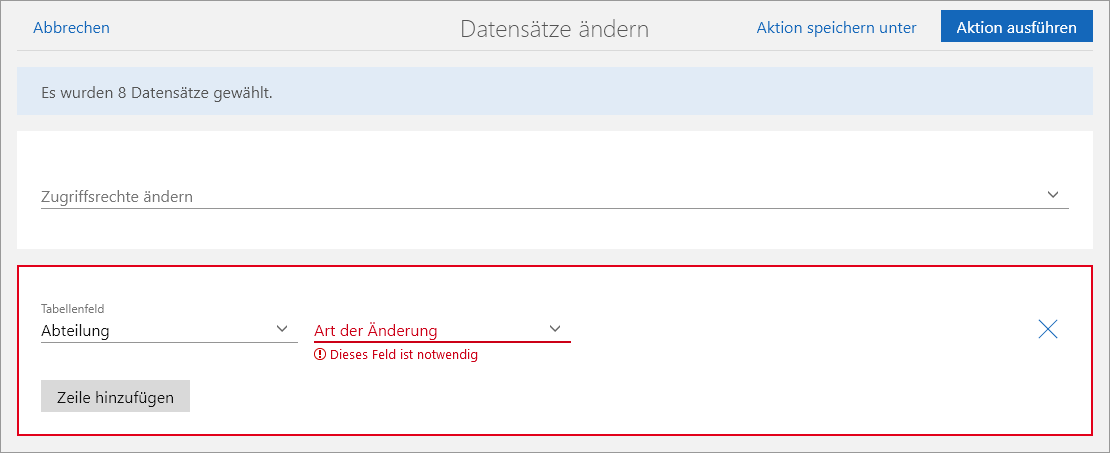
Die folgenden Funktionen sind vorhanden:
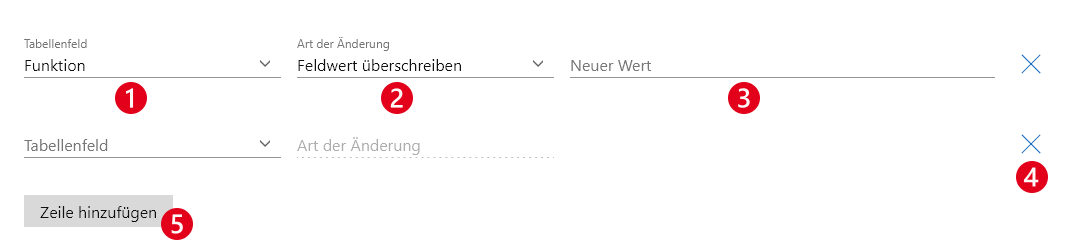
Feld/Funktion | Beschreibung | |
|---|---|---|
❶ | Tabellenfeld | In der Dropdown-Liste Tabellenfeld wählen Sie das Feld, das Sie ändern möchten. Sie können nach dem Feld suchen, indem Sie die Anfangsbuchstaben des gewünschten Felds eingeben. |
❷ | Art der Änderung | Im Feld Art der Änderung wählen Sie, welche Änderung Sie durchführen möchten. In der Liste sehen Sie alle Änderungsmöglichkeiten, die für das gewählte Tabellenfeld verfügbar sind. Details entnehmen Sie der untenstehenden Tabelle. |
❸ | Gewünschte Änderung | In dem Bereich stellen Sie die Details zur Änderung ein. Welche Möglichkeiten verfügbar sind, hängt von der Art der Änderung ab. Details entnehmen Sie der untenstehenden Tabelle. |
❹ | Zeile entfernen | Mit der Schaltfläche am Ende einer Zeile können Sie diese Zeile entfernen. Dabei erfolgt keine Rückfrage und bereits eingestellte Werte werden sofort entfernt. |
❺ | Zeile hinzufügen | Klicken Sie auf Zeile hinzufügen, wenn Sie weitere Änderungen durchführen möchten. Sie können pro anpassbarem Feld eine Zeile hinzufügen. |
Art der Änderung
Im Feld Art der Änderung können Sie wählen, welche Änderung durchgeführt werden soll. Je nach Feldtyp sind verschiedene Änderungsmöglichkeiten vorhanden.
Art der Änderung | Beschreibung | Feldtypen |
|---|---|---|
Feldwert überschreiben | Entfernt den ursprünglichen Feldwert und ersetzt diesen komplett durch den Wert, der in das Feld Neuer Wert eingegeben wird.
| Alle |
Text am Anfang einfügen | Der Wert im Feld Neues Präfix wird vor dem bisherigen Inhalt des Felds eingefügt. Leerzeichen, Zeilenumbrüche usw. werden nicht automatisch gesetzt. Fügen Sie deshalb bei Bedarf nach dem Text im Feld Neues Präfix Leerzeichen oder Zeilenumbrüche hinzu. | Außerordentliches Textfeld, Textfeld |
Text am Ende einfügen | Der Wert im Feld Neues Suffix wird nach dem bisherigen Inhalt des Felds eingefügt. Leerzeichen, Zeilenumbrüche usw. werden nicht automatisch gesetzt. Fügen Sie deshalb bei Bedarf vor dem Text im Feld Neues Suffix Leerzeichen oder Zeilenumbrüche hinzu. | Außerordentliches Textfeld, Textfeld |
Text ersetzen | Mit dieser Funktion suchen und ersetzen Sie Inhalte im gewählten Feld. Sie können nach einzelnen oder mehreren Wörtern suchen und diese automatisch ersetzen lassen. Die gewünschten Werte geben Sie in die Felder Suchen nach und Ersetzen durch ein. | Außerordentliches Textfeld, Textfeld |
Zusammenstellen | Mit dieser Funktion stellen Sie den Feldwert aus anderen Feldern zusammen. Sie können nur Werte aus gleichwertigen Feldern für die Zusammenstellung verwenden. Platzhalter fügen Sie mithilfe der Schaltfläche ein. In der Liste sehen Sie alle Platzhalter, die Sie verwenden können. | Außerordentliches Textfeld, Textfeld |
Werte aus Auswahl hinzufügen | Die im Feld Zu ergänzende Werte gewählten Werte werden zur Auswahl hinzugefügt. Vorhandene Werte werden dabei nicht überschrieben. | Mehrfachauswahl |
Werte aus Auswahl entfernen | Die im Feld Zu entfernende Werte gewählten Werte werden aus der Auswahl entfernt. | Mehrfachauswahl |
Bei Ausführung setzen | Hinweis Diese Option ist nur dann verfügbar, wenn Sie eine neue Aktion für eine spätere Anwendung anlegen oder eine gespeicherte Aktion bearbeiten. Mit dieser Option können Sie festlegen, dass das gewählte Feld beim Ausführen der gespeicherten Aktion ausgefüllt werden muss. Wenn die Aktion ausgeführt wird, öffnet sich ein Fenster, in dem der Anwender die Option und den Wert für das entsprechende Feld wählen kann. Auf diese Weise können Sie z. B. häufig genutzte Aktionen vorkonfigurieren, ohne den Wert für das Feld bereits vorzugeben. | Alle |
Übernehmen aus | Mit der Funktion übernehmen Sie einen Feldwert aus einem anderen Tabellenfeld des Datensatzes. Beide Felder müssen vom gleichen Feldtyp sein, damit Sie einen Wert übernehmen können. Diese Option wird nur dann angezeigt, wenn von dem gewählten Feldtyp mindestens zwei Felder vorhanden sind, die noch nicht für diese Aktion gewählt wurden. | Außerordentliches Textfeld, Textfeld, Checkbox, Datum, Dezimalzahl, Ganzzahl, Währungsfeld |
Hinzufügen | Mit dieser Funktion fügen Sie einen oder mehrere Teilnehmer den markierten Terminen hinzu. Geben Sie die gewünschten Teilnehmer in das Feld Teilnehmer ein. Die Zugriffrechte werden automatisch angepasst. | Teilnehmer |
