Veranstaltung anlegen
App StoreEvent Management |
Veranstaltungen legen Sie in der gleichnamigen App an.
Vorgehensweise
- Öffnen Sie die App Veranstaltungen.
- Klicken Sie auf die Schaltfläche, um eine Veranstaltung anzulegen.
- Füllen Sie die gewünschten Felder aus und speichern Sie Ihre Einstellungen.

Register Allgemein
Im Register Allgemein legen Sie die grundlegenden Einstellungen für Ihre Veranstaltung fest.
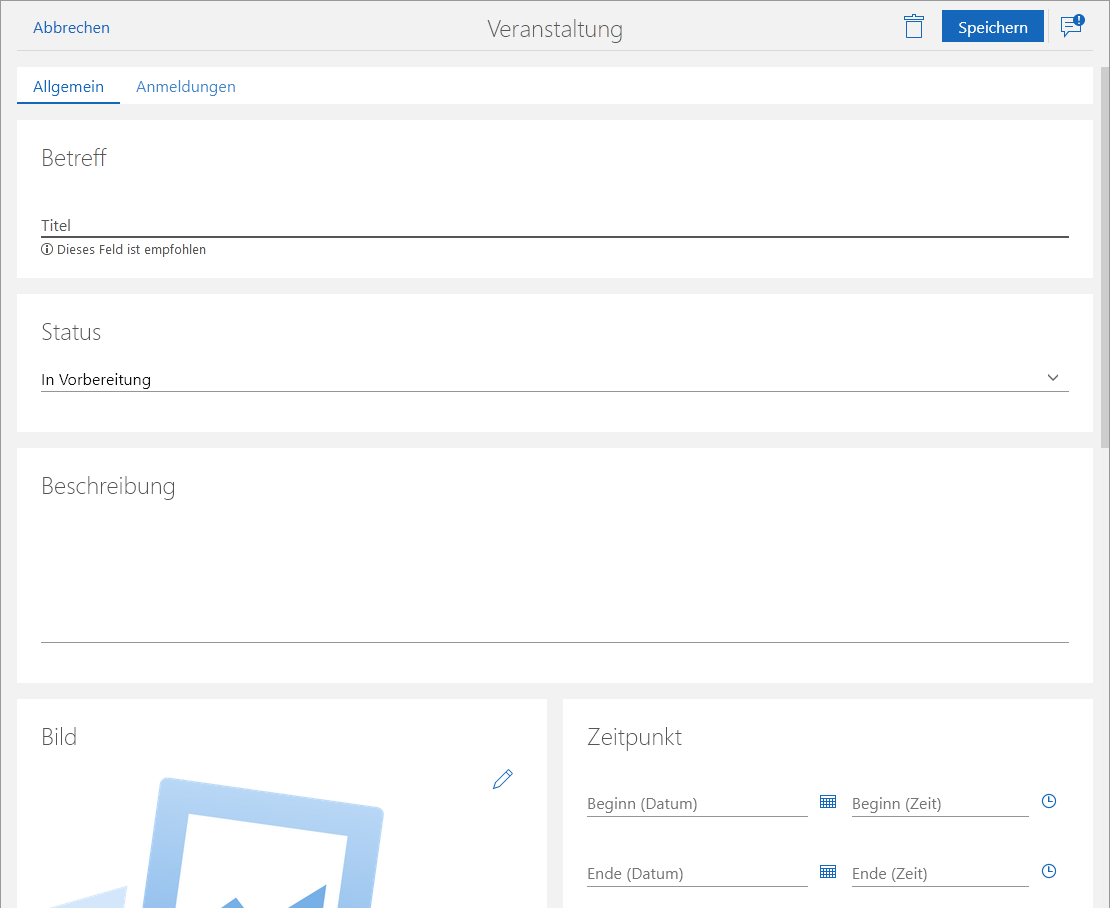
Feld/Block | Beschreibung |
|---|---|
Titel | Unter diesem Titel wird die Veranstaltung auf der Website angezeigt. |
Status | Der Eintrag im Feld Status hat einen Einfluss darauf, ob und wie die Veranstaltung auf der Website der Veranstaltung angezeigt wird. Solange eine Veranstaltung den Status In Vorbereitung hat, wird diese Veranstaltung nicht auf der Website veröffentlicht. Bei allen anderen Status kann die Veranstaltung auf der Website gefunden werden. |
Beschreibung | Die Beschreibung wird auf der Website der Veranstaltung angezeigt. |
Bild | Das Bild wird auf der Website angezeigt. Wenn Sie kein Bild hochladen, wird stattdessen ein Platzhalterbild angezeigt. Klicken Sie auf Bild auswählen, um das Bild hochzuladen. Unterstützte Dateitypen sind .png, .jpg, .jpeg, .gif und .bmp. |
Zeitpunkt | Im Block Zeitpunkt tragen Sie den Beginn und das Ende der kompletten Veranstaltung ein. Tipp Die einzelnen Termine der Veranstaltung legen Sie in einem späteren Schritt fest. Weitere Informationen finden Sie auf der Seite Termine anlegen. |
Ort | Im Block Ort geben Sie die Anschrift des Veranstaltungsorts ein. Der Ort wird auf der Website angezeigt. |
Preise | Im Block Preise können Sie sowohl einen Normalpreis als auch einen Alternativpreis eingeben. Zusätzlich ist für jede Preisart ein Hinweistext möglich. Die verschiedenen Preise sind bei der Anmeldung wählbar. Die Preise und die Hinweistexte werden auf der Website angezeigt. |
Details | Im Block Details können Sie verschiedene Informationen zur Veranstaltung eingeben, z. B. die Zielgruppe, das Budget und den Veranstalter. Im Feld Verantwortlicher können Sie einen Kontakt wählen. Der Kontakt-Datensatz muss bereits angelegt worden sein, damit Sie diesen wählen können. Die Felder des Blocks Details werden zum Großteil auf der Website angezeigt. Nur der Inhalt des Felds Budget wird nicht angezeigt. |
Anmeldung weiterer Personen auf Website erlauben | Wenn Sie die Option Anmeldung weiterer Personen auf Website erlauben aktivieren, können Besucher auch andere Teilnehmer als sich selbst zu der Veranstaltung anmelden. |
Anmeldebestätigung | Im Feld Anmeldebestätigung wählen Sie, ob die Anmeldungen manuell oder automatisch freigegeben werden.
|
Anmeldefreigabe | Im Feld Anmeldefreigabe wählen Sie, welche Benutzer sich für die Veranstaltung anmelden dürfen.
|
Website | Im Feld Website können Sie die Website für die Anmeldung wählen. |
Zugriffsberechtigte | Im Block Zugriffsberechtigte legen Sie die Zugriffsrechte auf diesen Datensatz fest. Zugriffsberechtigte können Benutzer oder Gruppen sein. Sie können einstellen, welches Recht für einen Zugriffsberechtigten maximal möglich ist. Allerdings kann das tatsächliche Recht des Zugriffsberechtigten abweichend sein, da die vom Administrator eingestellten Zugriffsrechte ausschlaggebend sind.
Hinweis Beim Speichern einer neu angelegten Veranstaltung wird die Gruppe Veranstaltungsmanagement in das Feld Vollständige Rechte eingetragen. Dadurch wird gewährleistet, dass die Veranstaltung von allen berechtigten Benutzern gelesen und bearbeitet werden kann. |
Notizen | Im Feld Notizen können Sie z. B. zusätzliche Informationen eingeben, die nicht in die restlichen Felder passen. |

Register Anmeldungen
Im Register Anmeldungen legen Sie die Teilnehmerzahl und die Anmeldefrist fest.
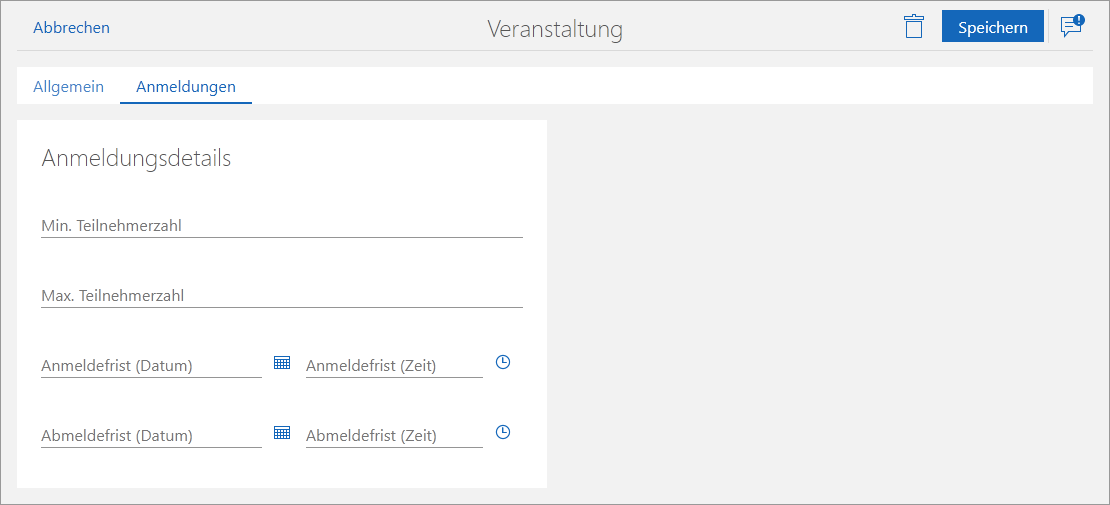
Feld/Block | Beschreibung |
|---|---|
Min. Teilnehmerzahl | Im Feld Min. Teilnehmerzahl können Sie festlegen, wie viele Teilnehmer sich mindestens anmelden müssen, damit die Veranstaltung stattfinden kann. SmartWe prüft nicht, ob die minimale Teilnehmerzahl erreicht wurde. Prüfen Sie deshalb die Anzahl der Anmeldungen rechtzeitig vor Veranstaltungsbeginn. |
Max. Teilnehmerzahl | Im Feld Max. Teilnehmerzahl können Sie festlegen, wie viele Teilnehmer sich maximal für diese Veranstaltung anmelden dürfen. Wenn die maximale Teilnehmerzahl erreicht wird, sind keine Anmeldungen mehr auf der Website möglich. Wenn Sie keine Angabe tätigen, können sich unbegrenzt viele Teilnehmer anmelden. |
Anmeldefrist | Für jede Veranstaltung können Sie festlegen, bis zu welchem Tag maximal Anmeldungen möglich sind. Zusätzlich können Sie eine genaue Uhrzeit festlegen. |
Abmeldefrist | Für jede Veranstaltung können Sie festlegen, bis zu welchem Tag maximal Abmeldungen möglich sind. Zusätzlich können Sie eine genaue Uhrzeit festlegen. Angemeldete Teilnehmer können bis zu diesem Termin ihre Anmeldung auf der Website ändern, z. B. indem sie sich zu weiteren optionalen Terminen der Veranstaltung anmelden oder eine Anmeldung zurückziehen. |