Termine anlegen
App StoreEvent Management |
Nachdem Sie die Veranstaltung angelegt und gespeichert haben, können Sie die Termine für diese Veranstaltung anlegen.
Nach dem Speichern der Veranstaltung sehen Sie die Übersichtsseite mit allen Details.
Auf dieser Übersichtsseite können Sie den Termin anlegen, indem Sie im Block Termine auf die Schaltfläche zum Anlegen neuer Datensätze klicken.
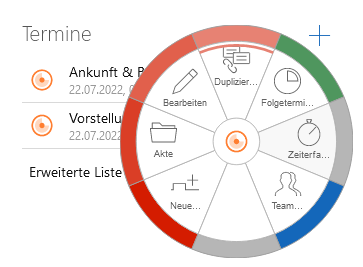
Parallel verlaufende Termine können Sie ganz einfach anlegen, indem Sie einen Termin duplizieren. Legen Sie dazu zuerst den ersten Termin über die Schaltfläche an. Anschließend öffnen Sie für diesen Termin das Radialmenü und wählen die Schaltfläche Duplizieren mit Verknüpfungen. Die Einträge aus dem gewählten Termin werden in einen neuen Termin übernommen und können angepasst werden.
Felder für Termine
Feld | Beschreibung |
|---|---|
Betreff | Unter diesem Betreff wird der Termin auf der Website angezeigt. |
Typ | Art des Termins, z. B. Veranstaltung. |
Kategorie | Das Feld Kategorie ist nur dann verfügbar, wenn der Administrator für diesen Datensatz-Typ Kategorien festgelegt hat. Sie können bei Bedarf mehrere Kategorien wählen. |
Ort | Der Inhalt des Felds Ort wird automatisch aus der Veranstaltung übernommen. Sie können den Ort anpassen und z. B. einen bestimmten Besprechungsraum eintragen. |
Außer Haus | Auswärts stattfindende Aktivitäten können Sie mithilfe der Option Außer Haus kennzeichnen. Im Kalender werden solche Aktivitäten mit einem Symbol gekennzeichnet.  |
Sichtbarkeit | Im Feld Sichtbarkeit können Sie einstellen, ob es sich um einen öffentlichen oder internen Termin handelt.
|
Teilnahme | Im Feld Teilnahme legen Sie fest, ob der Termin ein Pflichttermin ist.
|
Min. Teilnehmerzahl/Max. Teilnehmerzahl | Die Werte für die minimale und maximale Teilnehmerzahl werden aus der Veranstaltung übernommen. Sie können diese Werte für den Termin individuell anpassen, z. B. wenn mehrere Termine parallel verlaufen und Sie für jeden dieser Termine eine Beschränkung festlegen möchten. Die Werte der Felder Min. Teilnehmerzahl und Max. Teilnehmerzahl werden nicht von SmartWe geprüft. Prüfen Sie deshalb die Anzahl der Anmeldungen rechtzeitig vor Veranstaltungsbeginn. |
Titel | Im Feld Titel sehen Sie den Titel der Veranstaltung. Sie können den Titel an dieser Stelle nicht anpassen. Der Titel kann nur im Datensatz der Veranstaltung geändert werden. |
Zeitpunkt | Den Beginn und das Ende eines Termins können Sie mit Datum und Uhrzeit einstellen. |
Ganztägiges Ereignis | Einen ganztägigen Termin können Sie entsprechend kennzeichnen. Ganztägige Termine werden im Kalender oben angezeigt und blockieren keine Terminfenster. |
Teilnehmer | Im Feld Teilnehmer tragen Sie alle Benutzer, Gruppen oder Ressourcen ein, die am Termin teilnehmen. Beim Hinzufügen eines Teilnehmers wird geprüft, ob der Teilnehmer innerhalb des eingetragenen Zeitraums bereits andere Termine hat. Wenn Überschneidungen gefunden werden, wird vor dem Bild des Teilnehmers ein roter Strich angezeigt. Ein grüner Strich bedeutet, dass keine Überschneidungen gefunden wurden. Hinweis In das Feld Teilnehmer können Sie nur Benutzer von SmartWe eintragen, aber keine externen Teilnehmer der Veranstaltung. Die externen Teilnehmer verwalten Sie über die Anmeldungen. |
Zugriffsberechtigte | Zugriffsberechtigte sind alle, die auf den Termin zugreifen dürfen, aber nicht aktiv am Termin teilnehmen. Die im Feld Teilnehmer eingetragenen Benutzer oder Gruppen haben automatisch vollständige Rechte am Datensatz. Wenn Sie einen Termin auf Persönlich setzen, dürfen alle Zugriffsberechtigten und alle Teilnehmer den Termin sehen und/oder bearbeiten.
Hinweis Beim Speichern eines neu angelegten Termins wird die Gruppe Veranstaltungsmanagement in das Feld Vollständige Rechte eingetragen. Dadurch wird gewährleistet, dass die Termine der Veranstaltung von allen berechtigten Benutzern gelesen und bearbeitet werden können. Wenn im Feld Sichtbarkeit des Termins der Wert Öffentlich gewählt wurde, werden zusätzlich die Gruppen P00x#RegularPortalUsers und P00x#PublicContent eingetragen. Diese Einstellung bewirkt, dass Interessenten die Veranstaltung auf der Website sehen und sich anmelden können. Bei der Bezeichnung P00x steht das x für eine Ziffer zwischen 1 und 5. |
Notizen | Im Feld Notizen können Sie z. B. zusätzliche Informationen eingeben, die nicht in die restlichen Felder passen. |