Dokumentvorlage in Microsoft Word bearbeiten
Die Bearbeitung der Dokumentvorlage nehmen Sie in Microsoft Word vor.
Mit dem CAS Smart Add-on können Sie Dokumente bequem aus SmartWe zum Bearbeiten öffnen und die Dokumente danach wieder einfach nach SmartWe übertragen.
Das CAS Smart Add-on ist für die Bearbeitung dieser Dokumentenvorlagen nicht erforderlich, kann aber die Arbeit damit erleichtern. Wenn Sie nach dem Klick auf Bearbeiten die Meldung erhalten, dass Sie das CAS Smart Add-on herunterladen und installieren können, dann empfehlen wir die Installation. Wenn Sie die Meldung nicht erhalten, ist das CAS Smart Add-on bereits installiert.
Schritt 1: Dokument öffnen
Im ersten Schritt öffnen Sie die Dokumentvorlage in Microsoft Word. Die Dokumentvorlage muss bereits in SmartWe vorbereitet worden sein, damit Sie die Inhalte der Dokumentvorlage bearbeiten können.
Dokumentvorlage in SmartWe vorbereiten
Vorgehensweise
- Öffnen Sie die App Administration und dort den Bereich Dokumentenvorlage.
- Öffnen Sie die gewünschte Dokumentvorlage
- Klicken Sie auf Bearbeiten.
- Das Dokument wird in Microsoft Word geöffnet.

Schritt 2: Sidebar öffnen und anmelden
Nachdem Sie das Dokument in Microsoft Word geöffnet haben, müssen Sie die SmartWe-Sidebar öffnen und sich anmelden. Erst danach können Sie auf die erforderlichen Platzhalter zugreifen.
Vorgehensweise
- Klicken Sie in Microsoft Word auf dem Register Start auf die Schaltfläche SmartWe for Word.
- Klicken Sie in der jetzt geöffneten SmartWe-Sidebar auf Anmelden.
- Füllen Sie die Felder Mandant, Benutzername und Kennwort aus und melden Sie sich an.
- In der SmartWe-Sidebar werden die Felder des für die Vorlage eingestellten Datensatz-Typs geladen. Zusätzlich werden Felder mit Informationen zum Absender geladen. Wenn für den Datensatz-Typ Verknüpfungsarten mit der Kardinalität 1:1 angelegt sind, werden auch diese Verknüpfungsarten angezeigt.

Schritt 3: Dokument bearbeiten
Im dritten Schritt können Sie die Dokumentvorlage gestalten.
Für die Bearbeitung einer Dokumentvorlage stehen Platzhalter zur Verfügung. Diese Platzhalter werden beim Erzeugen des Dokuments durch Daten aus SmartWe ersetzt, sofern ein Wert verfügbar ist. Wenn in SmartWe kein entsprechender Wert vorhanden ist, wird stattdessen ein Leerzeichen ausgegeben.
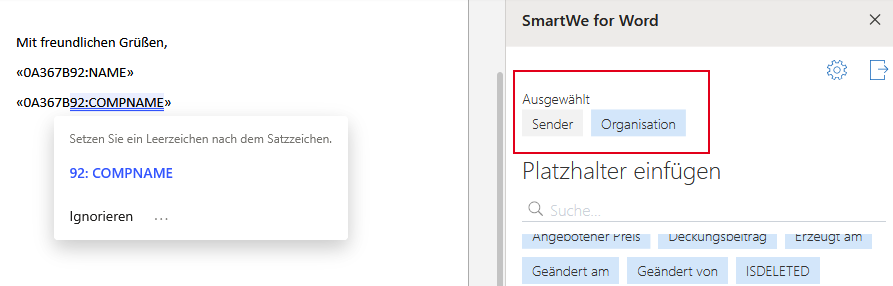
Sie fügen einen Platzhalter an der gewünschten Stelle ein, indem Sie in der Sidebar auf einen Platzhalter klicken. Die Platzhalter sind nach Datensatz-Typen sortiert. Verfügbare Felder sind die Felder des gewählten Datensatz-Typs, Felder des Absenders und ggf. Felder von verknüpften Datensatz-Typen.
Nach dem Einfügen eines Felds wird in das Dokument ein Code eingefügt. Dieser Code muss unverändert bleiben, damit das Feld funktioniert. Wenn Sie auf den Code klicken, wird in der Sidebar die Bedeutung des Felds angezeigt.
Sie können jeden Platzhalter sowohl als Feld als auch als Listenfeld einfügen. Wenn Sie auf einen Platzhalter klicken, können Sie wählen, wie Sie diesen einfügen möchten.
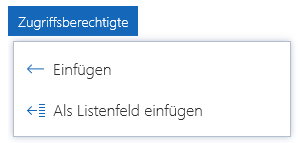
- Die Option Einfügen verwenden Sie, wenn Sie die Daten aus einem einzigen Datensatz in dem Dokument verwenden möchten.
- Die Option Als Listenfeld einfügen wählen Sie, wenn Sie ein Dokument mit den Daten mehrerer Datensätze erzeugen möchten. Mit dieser Option können Benutzer z. B. eine Liste mit allen offenen Aufgaben erzeugen.
Felder und Listenfelder können Sie in einem Dokument anhand des Namens unterscheiden. Listenfelder beginnen mit LIST.
- Feld Stichwort für Dokumente: «43CC23FA:KEYWORD»
- Listenfeld Stichwort für Dokumente: «LIST:43CC23FA:KEYWORD»
Schritt 4: Änderungen in SmartWe übernehmen
Nachdem Sie Ihr Dokument gestaltet haben, speichern Sie Ihre Änderungen in Microsoft Word. Anschließend übernehmen Sie die Änderungen in SmartWe.
Vorgehensweise
- Öffnen Sie die App Administration und dort den Bereich Dokumentenvorlage.
- Öffnen Sie die gewünschte Dokumentvorlage
- Klicken Sie auf Änderungen speichern.
- Das Dokument wird jetzt nach SmartWe übertragen und kann danach verwendet werden.

Wenn Sie das CAS Smart Add-on nicht einsetzen, ist der Ablauf in Schritt 4 leicht abweichend.
Vorgehensweise ohne CAS Smart Add-on
- Öffnen Sie die App Administration und dort den Bereich Dokumentenvorlage.
- Öffnen Sie die gewünschte Dokumentvorlage
- Klicken Sie auf Änderungen speichern.
- Wählen Sie das Dokument von Ihrer Festplatte und laden Sie dieses Dokument in SmartWe hoch.
- Das Dokument wird jetzt hochgeladen und kann danach verwendet werden.