Beleg bearbeiten
Einen bereits vorhandenen Datensatz können Sie bearbeiten, wenn Sie über die erforderlichen Rechte verfügen.
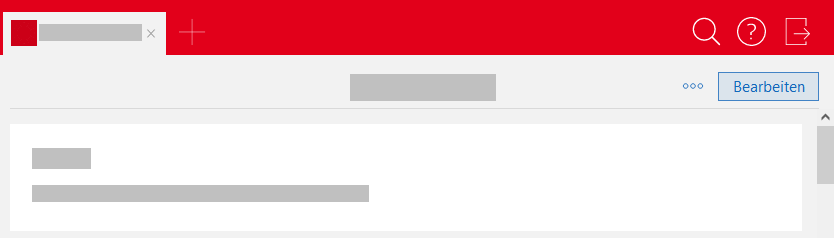
Die Schaltfläche zum Bearbeiten eines Datensatzes wird rechts oben in einem zum Lesen geöffneten Datensatz angezeigt.
Wenn die Schaltfläche nicht vorhanden ist, verfügen Sie möglicherweise nicht über die erforderlichen Rechte zum Bearbeiten des Datensatzes.
Beim Bearbeiten eines Datensatzes stehen dieselben Felder zur Verfügung wie beim Anlegen eines Datensatzes.
Felder für Belege
Beim Bearbeiten eines Belegs stehen dieselben Felder zur Verfügung wie beim Anlegen des Belegs, allerdings können einige Felder nicht mehr bearbeitet werden.
Feld/Block | Beschreibung |
|---|---|
Stichwort | Unter diesem Stichwort wird der Datensatz in Listen angezeigt und in der Suche gefunden. |
Kundennummer | Die Kundennummer wird beim Anlegen des Belegs aus dem Kontakt-Datensatz übernommen, falls eine Kundennummer vorhanden ist. Sie können die Kundennummer im Beleg nicht ändern. |
Empfänger | Der Empfänger wird beim Anlegen des Belegs festgelegt und kann nach dem Speichern nicht mehr geändert werden. |
Abweichender Rechnungsempfänger | Der abweichende Rechnungsempfänger wird beim Anlegen des Belegs aus dem Kontakt übernommen, falls vorhanden. Sie können den abweichenden Rechnungsempfänger ändern. |
Status | Wählen Sie den zutreffenden Status aus der Liste. |
Belegverantwortlicher | In das Feld Belegverantwortlicher wird automatisch der Benutzer eingetragen, der den Beleg anlegt. Sie können einen anderen Benutzer wählen. |
Belegdatum | Tragen Sie das Datum der Belegstellung ein. Wenn Sie den Beleg neu anlegen, ist das aktuelle Datum voreingestellt. |
Belegart | Die Belegart wird automatisch ausgefüllt und kann nicht geändert werden. Sie wählen die Belegart beim Anlegen des Belegs. |
Belegnummer | Die Belegnummer wird beim ersten Speichern des Belegs automatisch generiert und kann nicht geändert werden. Ein Administrator kann in der App Administration festlegen, nach welchem Schema die Belegnummer generiert wird. |
USt-IdNr. | Die USt-IDNr. wird aus dem Kontakt übernommen, falls das Feld ausgefüllt wurde. Im Beleg kann das Feld nicht manuell ausgefüllt werden. |
Belegpositionen | Im Block Belegpositionen können Sie die Positionen anlegen oder bearbeiten. Wenn Sie den Beleg zu einer Verkaufschance anlegen, werden die Positionen der Verkaufschance in den Beleg übernommen. Ausführliche Informationen zum Anlegen und Bearbeiten von Positionen finden Sie auf der folgenden Seite: |
Steuernummer | Die Steuernummer wird aus dem Kontakt übernommen, falls das Feld ausgefüllt wurde. Im Beleg kann das Feld nicht manuell ausgefüllt werden. |
Verantwortlicher (kfm.) | Der kaufmännische Verantwortliche wird aus dem Kontakt übernommen, falls das Feld ausgefüllt wurde. Sie können den Feldwert ändern. |
Steuersatz | Das Feld Steuersatz ist mit 19,00 % vorbelegt. Sie können diesen Wert ändern. |
Valutadatum | Das Valutadatum ist das Datum der Rechnungsstellung an den Kunden. Beim Anlegen des Belegs wird automatisch das aktuelle Datum eingetragen. Sie können das Datum ändern. |
Fälligkeitstage | Im Feld Fälligkeitstage können Sie die Zahlungsfrist in Tagen eingetragen. |
Fälligkeitsdatum | Das Fälligkeitsdatum wird automatisch berechnet, indem die Fälligkeitstage zum Valutadatum addiert werden. |
Zugriffsberechtigte | Im Block Zugriffsberechtigte legen Sie die Zugriffsrechte auf diesen Datensatz fest. Zugriffsberechtigte können Benutzer oder Gruppen sein. Sie können einstellen, welches Recht für einen Zugriffsberechtigten maximal möglich ist. Allerdings kann das tatsächliche Recht des Zugriffsberechtigten abweichend sein, da die vom Administrator eingestellten Zugriffsrechte ausschlaggebend sind.
|
Notizen | Im Feld Notizen können Sie z. B. zusätzliche Informationen eingeben, die nicht in die restlichen Felder passen. |