Farben wählen in Notizen
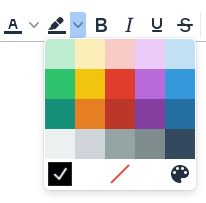
In Notizen können Sie sowohl die Textfarbe als auch die Hintergrundfarbe von Texten anpassen. Die Farbeinstellungen öffnen Sie jeweils mit einem Klick auf die Schaltfläche hinter dem Symbol für die Textfarbe oder für die Hintergrundfarbe.
Funktion | Beschreibung | |
|---|---|---|
Farbe wählen | Einige Standardfarben können Sie direkt mit einem Klick auf das jeweilige Farbfeld wählen. Die aktuell gewählte Farbe wird durch ein Häkchen markiert dargestellt. Welche Farbe aktuell gewählt ist, erkennen Sie außerdem an dem Strich unter dem Symbol für Textfarbe oder Hintergrundfarbe. Mit einem Klick auf das jeweilige Symbol wenden Sie immer die aktuell gewählte Farbe an.  | |
Farbauswahl aufheben | Mit einem Klick auf diese Schaltfläche setzen Sie die Farbauswahl auf den Standard zurück. Wenn Sie beispielsweise in einem Abschnitt verschiedene Textbestandteile in verschiedenen Farben markiert hatten, können Sie einfach den ganzen Abschnitt markieren und auf Farbauswahl aufheben klicken. Dann werden alle Farbmarkierungen für diesen Abschnitt entfernt. | |
Benutzerdefinierte Farbe | Wenn Ihre Wunschfarbe nicht bei den Standardfarben zu finden ist, dann können Sie eine benutzerdefinierte Farbe wählen. Nach einem Klick auf die Schaltfläche öffnet sich ein Fenster, in dem Sie eine beliebige Farbe wählen können. Wenn Sie die RGB-Werte oder einen Hexadezimalcode vorliegen haben, können Sie die entsprechenden Werte in die jeweiligen Felder eintragen. 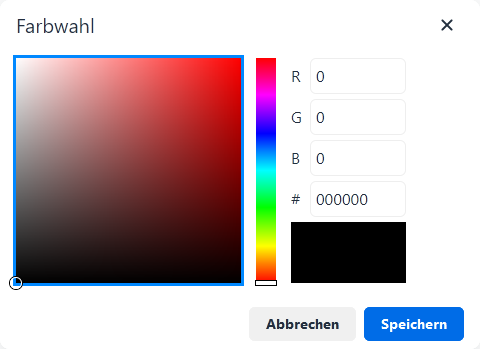 Nach einem Klick auf Speichern wird ihre benutzerdefinierte Farbe zu der Farbpalette hinzugefügt. Diese Farbe kann anschließend auch direkt aus der Farbpalette gewählt werden. Im Tooltipp der Farbe wird der Hexadezimalcode angezeigt. 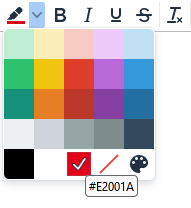 |

