Bilder in Notizen
Für Bilder stehen in Notizen verschiedene Funktionen zur Verfügung.
Bild einfügen
Bilder aus der Zwischenablage können Sie einfach via Strg + V in das Notizfeld einfügen.
Alternativ können Sie die Schaltfläche im Notizfeld verwenden und anschließend ein Bild auf Ihrem Rechner wählen.

Bild bearbeiten
Für Bilder lassen sich verschiedene Einstellungen vornehmen. Diese Einstellungen können jedoch erst nach dem Einfügen des Bildes vorgenommen werden.
Einfachklick auf das Bild
Wenn Sie auf das Bild klicken, können Sie die Ausrichtung und die Größe des Bildes ändern.

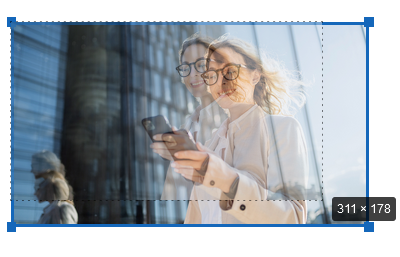 | Klicken Sie auf eines der vier Quadrate und ziehen Sie das Bild in die gewünschte Richtung, um die Größe zu verändern. Die entsprechende Größe wird dabei angezeigt. |
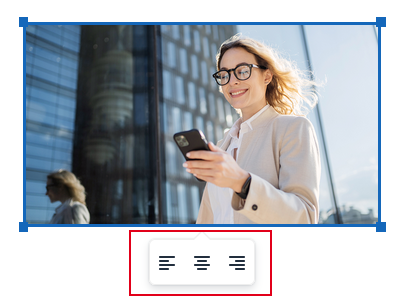 | Mit den Schaltflächen unter - oder oberhalb des Bildes können Sie die Ausrichtung anpassen. Ob die Schaltflächen unter oder über dem Bild angezeigt werden, hängt von dem zur Verfügung stehenden Platz ab.
|


Doppelklick auf das Bild
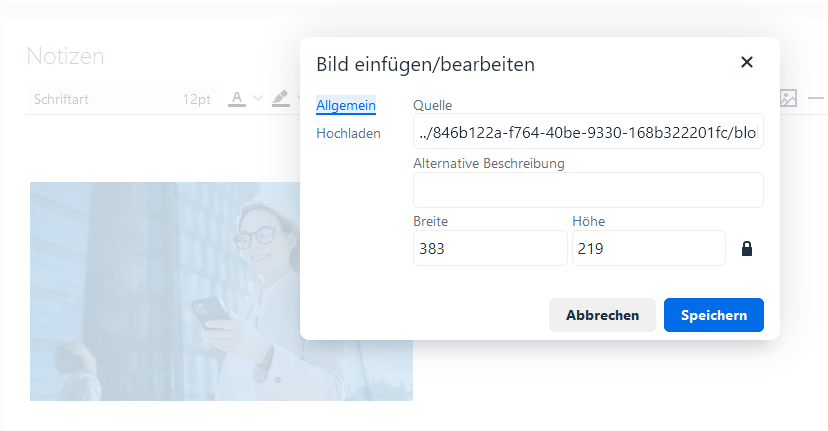
Nach einem Doppelklick auf das Bild stehen Ihnen weitere Funktionen zur Verfügung.
Feld | Beschreibung |
|---|---|
Quelle | Im Feld Quelle wird automatisch der Pfad zu dem hochgeladenen Bild in SmartWe eingetragen. Wenn Sie alternativ ein Bild aus dem Internet einbinden möchten, können Sie hier die URL des Bildes eintragen. |
Alternative Beschreibung | In diesem Feld können Sie einen Alternativtext eingeben, der das Bild beschreibt. |
Breite Höhe | In den Feldern Breite und Höhe können Sie die Größe des Bildes anpassen. Standardmäßig wird beim Ändern der Breite oder der Höhe der jeweils andere Wert automatisch berechnet, sodass das Seitenverhältnis erhalten bleibt. Wenn Sie das Seitenverhältnis ändern möchten, dann klicken Sie auf die Schaltfläche hinter den Eingabefeldern für die Breite und Höhe. Anschließend können Sie sowohl für die Breite als auch für die Höhe jeweils einen individuellen Wert eintragen.  |
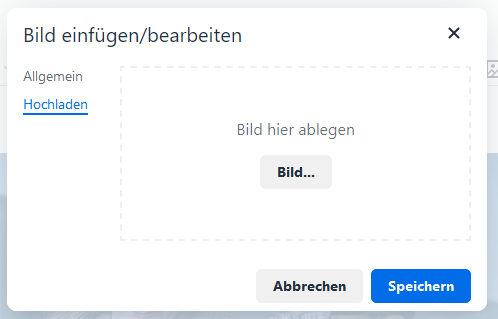 | Im Register Hochladen können Sie das Bild durch ein anderes Bild ersetzen. Ziehen Sie dazu das Bild entweder via Drag & Drop in den markierten Bereich oder klicken Sie auf die Schaltfläche Bild... Anschließend wird das Register Allgemein geöffnet und Sie können bei Bedarf die Einstellungen anpassen. Nach einem Klick auf Speichern wird das neue Bild in die Notiz eingefügt. |