Links in Notizen
Um Links in Notizen einzufügen, haben Sie mehrere Möglichkeiten.
- Sie können einen Link einfach in das Notizfeld kopieren oder manuell eintippen. Wenn der Link mit einer der folgenden Zeichenketten beginnt, wird er automatisch als Link erkannt:
http://, https://, www., mailto:
Sobald Sie ein Leerzeichen nach einem kopierten oder eingetippten Link eingegeben haben, wird der Link generiert. Das gleiche passiert, wenn Sie die Enter-Taste drücken.
- Alternativ können Sie die Schaltfläche Link einfügen/bearbeiten in der Symbolleiste verwenden.
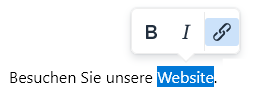
- Zusätzlich können Sie einen Text markieren und dann auf die Schaltfläche Link im Pop-up-Menü klicken.


Schaltfläche „Link einfügen/bearbeiten“ in der Symbolleiste
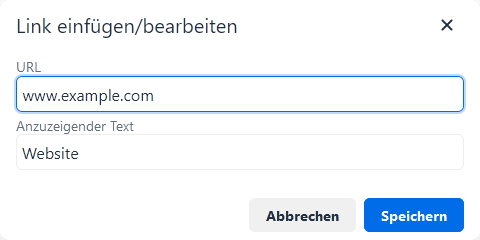
Nachdem Sie in der Symbolleiste auf Link einfügen/bearbeiten geklickt haben, öffnet sich das gleichnamige Fenster. In diesem Fenster können Sie die Felder URL und Anzuzeigender Text bearbeiten.
Schaltfläche „Link“ im Pop-up-Menü
Sobald Sie einen Text im Notizfeld markiert haben, öffnet sich ein Pop-up-Menü mit Optionen für den markierten Text.
Link einfügen
- Klicken Sie auf die Schaltfläche Link.
- Geben Sie die URL in das Feld ein und drücken Sie anschließend die Enter-Taste.
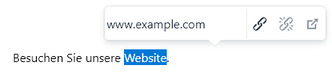

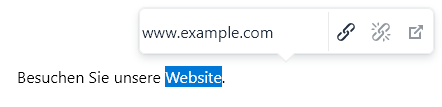
Im Pop-up-Menü für Links sind die folgenden Schaltflächen verfügbar:
Funktion | Beschreibung | |
|---|---|---|
Link | Mit dieser Schaltfläche fügen Sie einen Link ein. Die Schaltfläche bewirkt dasselbe wie das Drücken der Enter-Taste. | |
Link entfernen | Mit dieser Schaltfläche entfernen Sie einen Link. Das zuvor markierte Element wird nicht mehr als Link markiert. | |
Link öffnen | Mit dieser Schaltfläche öffnen Sie den Link in einem neuen Browsertab. |


