Tabellen in Notizen
Für Tabellen stehen in Notizen umfangreiche Funktionen zur Verfügung.
Funktionen im Menü Tabelle
Nach einem Klick auf die Schaltfläche Tabelle öffnet sich ein Menü mit verschiedenen Funktionen. Einige der Funktionen sind auch im Pop-up-Menü für Tabellen verfügbar.

Funktion | Beschreibung |
|---|---|
Tabelle | Klicken Sie auf Tabelle, wenn Sie eine Tabelle neu anlegen möchten. Anschließend können Sie wählen, wie viele Spalten und Zeilen initial angelegt werden sollen. Weitere Spalten und Zeilen können Sie bei Bedarf nachträglich ergänzen. |
Zelle | Für die aktuell markierte Tabellenzellen können Sie die folgenden Einstellungen vornehmen:
|
Zeile | Für eine Zeile können Sie die folgenden Einstellungen vornehmen:
|
Spalte | Für eine Spalte können Sie die folgenden Einstellungen vornehmen:
|
Tabelleneigenschaften | In den Tabelleneigenschaften legen Sie die Eigenschaften für die komplette Tabelle fest. Beispielsweise können Sie die Breite der Tabelle oder die Rahmenfarbe und den Rahmenstil festlegen. |
Tabelle löschen | Mit dieser Schaltfläche löschen Sie die komplette Tabelle inklusive aller Inhalte. |
Pop-up-Menü für Tabellen
Wenn Sie in eine Tabelle klicken, wird das Pop-up-Menü über oder unter der Tabelle angezeigt.
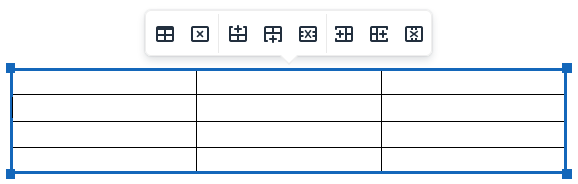
Über das Pop-up-Menü können Sie die folgenden Funktionen nutzen:
Funktion | Beschreibung | |
|---|---|---|
Tabelleneigenschaften | In den Tabelleneigenschaften legen Sie die Eigenschaften für die komplette Tabelle fest. Beispielsweise können Sie die Breite der Tabelle oder die Rahmenfarbe und den Rahmenstil festlegen. | |
Tabelle löschen | Mit dieser Schaltfläche löschen Sie die komplette Tabelle inklusive aller Inhalte. | |
Neue Zeile davor einfügen | Fügt eine leere Zeile vor der aktuellen Zeile ein. | |
Neue Zeile danach einfügen | Fügt eine leere Zeile nach der aktuellen Zeile ein. | |
Zeile löschen | Löscht die aktuelle Zeile. | |
Neue Spalte davor einfügen | Fügt eine leere Spalte vor der aktuellen Spalte ein. | |
Neue Spalte danach einfügen | Fügt eine leere Spalte nach der aktuellen Spalte ein. | |
Spalte löschen | Löscht die aktuelle Spalte. |


