xRM-Mailing: 2 Empfänger
SmartWePremium |
Für ein xRM-Mailing können Sie Empfänger auf mehrere Arten hinzufügen.
xRM-Empfänger
Im Block xRM-Empfänger wählen Sie die Empfänger, indem Sie die Verknüpfungsart und das E-Mail-Feld angeben. Als Empfänger werden die Kontakt-Datensätze berücksichtigt, die mit der gewählten Verknüpfungsart mit dem Ausgangsdatensatz verknüpft sind.
xRM-Empfänger wählen
- Klicken Sie auf die Schaltfläche, um das Fenster xRM-Empfänger auswählen zu öffnen.
- In der Dropdown-Liste können Sie das E-Mail-Feld aus dem Kontakt-Datensatz wählen.
Voreingestellt ist Standard-E-Mail, mit dieser Auswahl wird die E-Mail-Adresse berücksichtigt, die in dem Kontakt-Datensatz als Standard eingestellt wurde.
- Unterhalb der Dropdown-Liste werden alle Verknüpfungsarten und Verknüpfungsfelder angezeigt, die für Verknüpfungen des Ausgangsdatensatzes mit Kontakten vorhanden sind. Wählen Sie die gewünschte Verknüpfungsart.
- Tipp
Sie können mehrere E-Mail-Felder und Verknüpfungsarten wählen, indem Sie wieder das Fenster xRM-Empfänger auswählen öffnen und die Schritte 2 und 3 wiederholen.

Weitere Empfänger
Im Block Weitere Empfänger können Sie die E-Mail-Adressen verschiedener Empfänger eingeben. Wenn Sie in einem Feld mehrere E-Mail-Adressen eingeben möchten, dann trennen Sie diese mit einem Semikolon gefolgt von einem Leerzeichen. Beispiel: info@example.com; a.maier@example.com; contact@example.com
Feld | Beschreibung |
|---|---|
An | Die E-Mail-Adressen werden in das An-Feld der E-Mail geschrieben. Alle Empfänger der E-Mail können diese E-Mail-Adressen sehen. |
CC | Die E-Mail-Adressen werden in das CC-Feld der E-Mail geschrieben. Alle Empfänger der E-Mail können diese E-Mail-Adressen sehen. |
BCC | Die E-Mail-Adressen werden in das BCC-Feld der E-Mail geschrieben. Diese E-Mail-Adressen werden nicht für alle Empfänger angezeigt. |
Ausgangsdatensätze hinzufügen
Im Block Ausgangsdatensätze hinzufügen können Sie weitere Datensätze wählen, die als Ausgangsdatensätze dienen sollen. Dabei werden nur die Datensätze berücksichtigt, die vom gleichen Typ sind wie die bisherigen Ausgangsdatensätze.
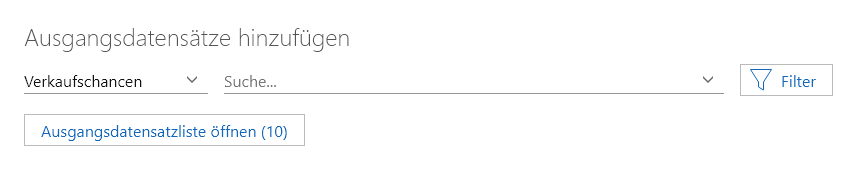
Die Methoden zum Hinzufügen von Ausgangsdatensätzen lassen sich beliebig kombinieren. Sie können z. B. zuerst Ausgangsdatensätze über eine Ansicht hinzufügen und anschließend über die Suche weitere Ausgangsdatensätze wählen.
Feld/Schaltfläche | Beschreibung |
|---|---|
Datensatz-Typ Ansichten SmartTags | In diesem Feld wählen Sie, welche Daten Sie durchsuchen möchten, um weitere Ausgangsdatensätze zu wählen. In diesem Auswahlfeld können Sie zwischen den folgenden Einträgen wählen:
|
Suche | Nach einem Klick auf das Feld Suche werden Datensätze, Ansichten oder SmartTags vorgeschlagen. Wählen Sie den gewünschten Eintrag. |
Filter | Mit dem Filter können Sie die angezeigten Ergebnisse im Feld Suche einschränken. Informationen zu den Funktionen des Filters finden Sie hier: Filter |
Ausgangsdatensatzliste öffnen | Klicken Sie auf die Schaltfläche Ausgangsdatensatzliste öffnen, um die bisher gewählten Ausgangsdatensätze zu prüfen. Die Anzahl der gewählten Ausgangsdatensätze wird in der Klammer hinter dem Schaltflächentext angezeigt. |
Der Block Ausgangsdatensätze hinzufügen ist beim Anlegen oder Bearbeiten einer Vorlage nicht vorhanden.