Beispiel: Kombinierte Liste mit vier Datensatz-Typen
Im folgenden Beispiel sehen Sie, wie Sie eine komplexe kombinierte Liste mit vier Datensatz-Typen anlegen können. In diesem Beispiel legen wir eine kombinierte Liste mit dem Namen Verkaufschancen vor Abschluss an. Die Liste enthält alle Organisationen inklusive Kontaktpersonen, bei denen die Kontaktperson mit einer Verkaufschance verknüpft ist. Für die Verkaufschance ist eine hohe Wahrscheinlichkeit eingetragen. Zusätzlich ist die Verkaufschance mit einem Telefonat verknüpft.
Schritt 1: Kombinierte Liste anlegen
- Öffnen Sie die App Kontakte.
- Klicken Sie auf Ansicht erstellen.
- Wählen Sie Kombinierte Liste erstellen.
- Das Fenster Ansicht erstellen öffnet sich.
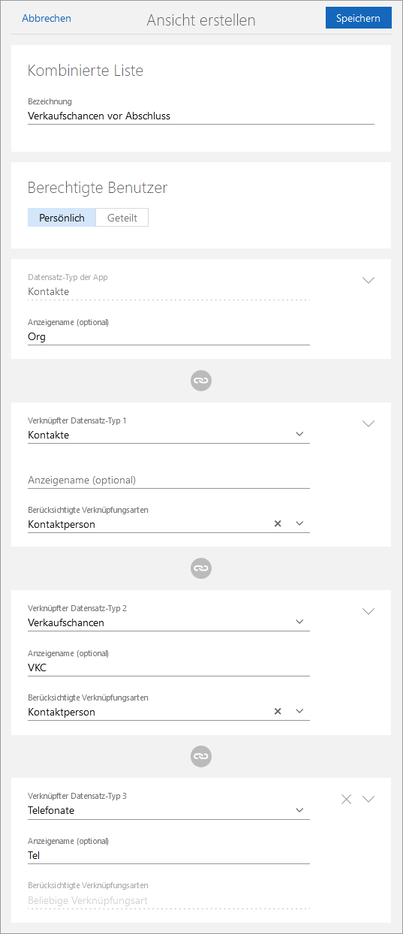
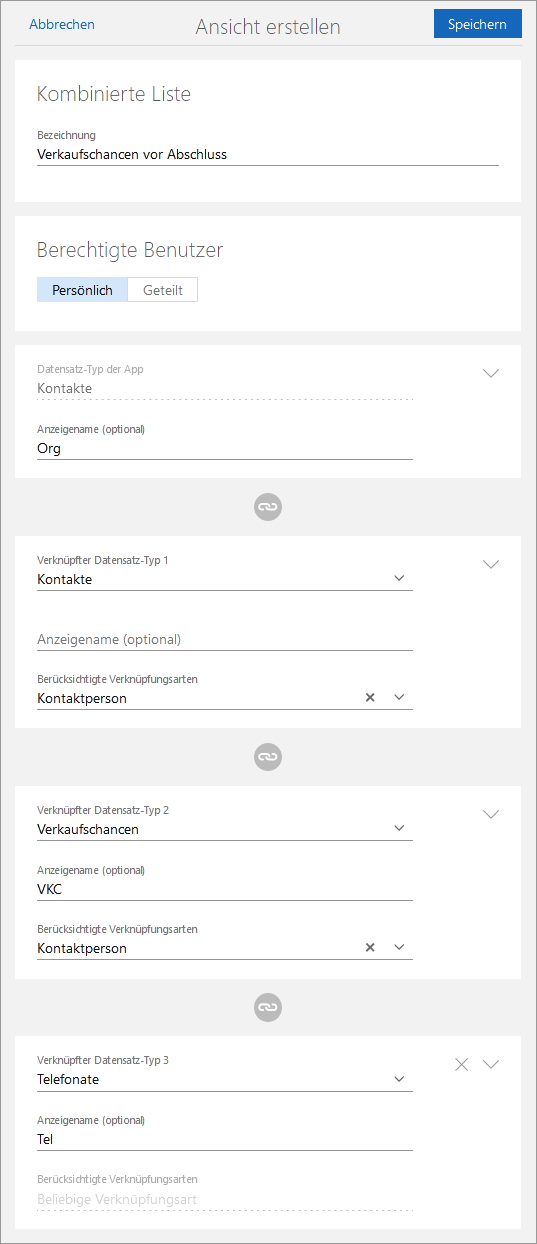
- Im Feld Bezeichnung geben Sie Verkaufschancen vor Abschluss ein.
- Für die Anzeige der verknüpften Datensätze nehmen Sie die folgenden Einstellungen vor:
Bereich
Feld
Einzutragender Wert
Datensatz-Typ der App
Anzeigename (optional)
Org
Datensatz-Typ 1
Verknüpfter Datensatz-Typ 1
Kontakte
Berücksichtigte Verknüpfungsarten
Kontaktperson
Datensatz-Typ 2
Verknüpfter Datensatz-Typ 2
Verkaufschancen
Anzeigename (optional)
VKC
Berücksichtigte Verknüpfungsarten
Kontaktperson
Datensatz-Typ 3
Verknüpfter Datensatz-Typ 2
Telefonate
Anzeigename (optional)
Tel
- Klicken Sie auf Speichern.
- Die Ansicht wird erstellt und geöffnet.


Schritt 2: Filtereinstellungen festlegen
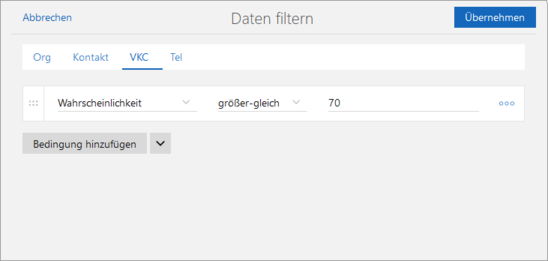
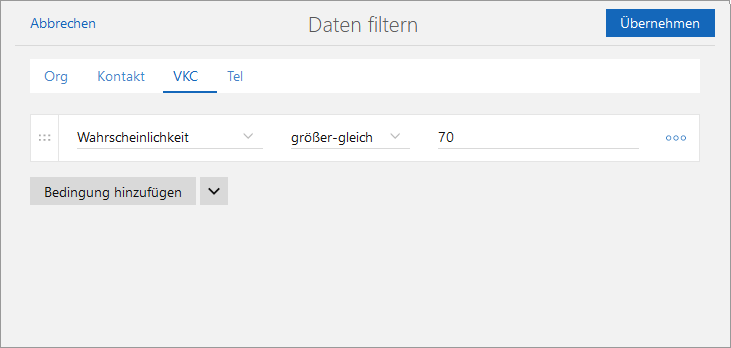
- Klicken Sie auf Filter.
- Öffnen Sie das Register VKC (Verkaufschancen).
- Tragen Sie die folgenden Werte ein:
Wahrscheinlichkeit größer-gleich 70
- Klicken Sie auf Übernehmen.
- Ihre Filtereinstellungen werden angewendet.

Schritt 3: Spalten auswählen
- Öffnen Sie das Ansichtsmenü.
- Wählen Sie Spalten auswählen.
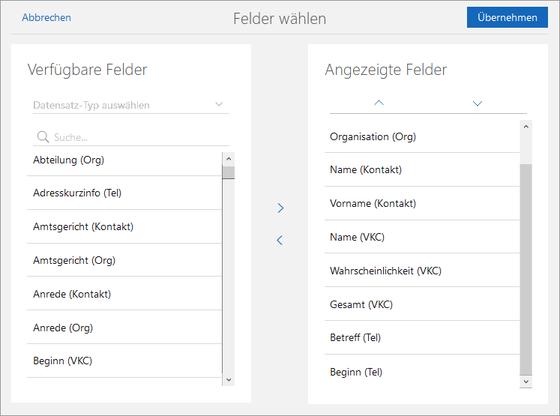
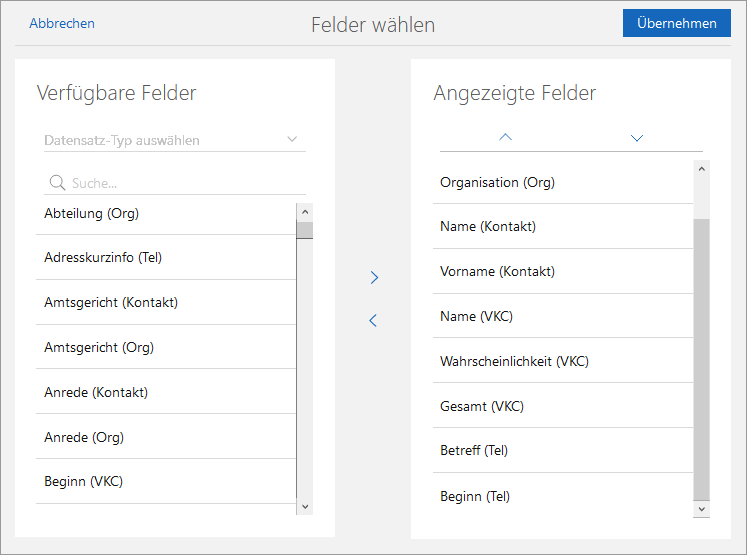
- Wählen Sie für beide Datensatz-Typen die gewünschten angezeigten Felder. Entfernen Sie dafür im Bereich Angezeigte Felder alle Felder, die Sie nicht anzeigen möchten. Zusätzlich können Sie gewünschte Felder aus dem Bereich Verfügbare Felder in den Bereich Angezeigte Felder verschieben.
- Organisation: Kontakt ist eine Organisation, Organisation
- Kontakt: Name, Vorname
- Verkaufschance: Name, Wahrscheinlichkeit, Gesamt
- Telefonat: Betreff, Beginn
- Klicken Sie auf Übernehmen.
- Ihre Einstellungen werden angewendet.


Schritt 4: Ansicht speichern
- Klicken Sie in der Symbolleiste auf Änderungen speichern.

- Die Ansicht ist mit Ihren Einstellungen gespeichert und wird in der App Kontakte in der Liste der Ansichten angezeigt.
