Aktenansichten
In der erweiterten Liste einer Akte können Sie Aktenansichten konfigurieren, speichern und laden. Die Aktenansichten sind für die Verknüpfungslisten je Datensatz-Typ verfügbar, aber nicht für die gesamte Akte.
Mithilfe von Aktenansichten können Sie z. B. die Spaltenanordnung speichern oder individuelle Filtereinstellungen. Die Funktionen zum Speichern oder Öffnen von Aktenansichten finden Sie im Ansichtsmenü.
Eine gespeicherte Aktenansicht gilt immer für den Datensatz-Typ, für den sie gespeichert wurde. Die Aktenansicht kann in allen Verknüpfungslisten des entsprechenden Datensatz-Typs geladen werden. Wenn Sie beispielsweise in der Akte der App Kontakte eine Aktenansicht für Aufgaben anlegen, dann können Sie diese Aktenansicht auch in der Akte eines Dokuments oder einer Verkaufschance laden.
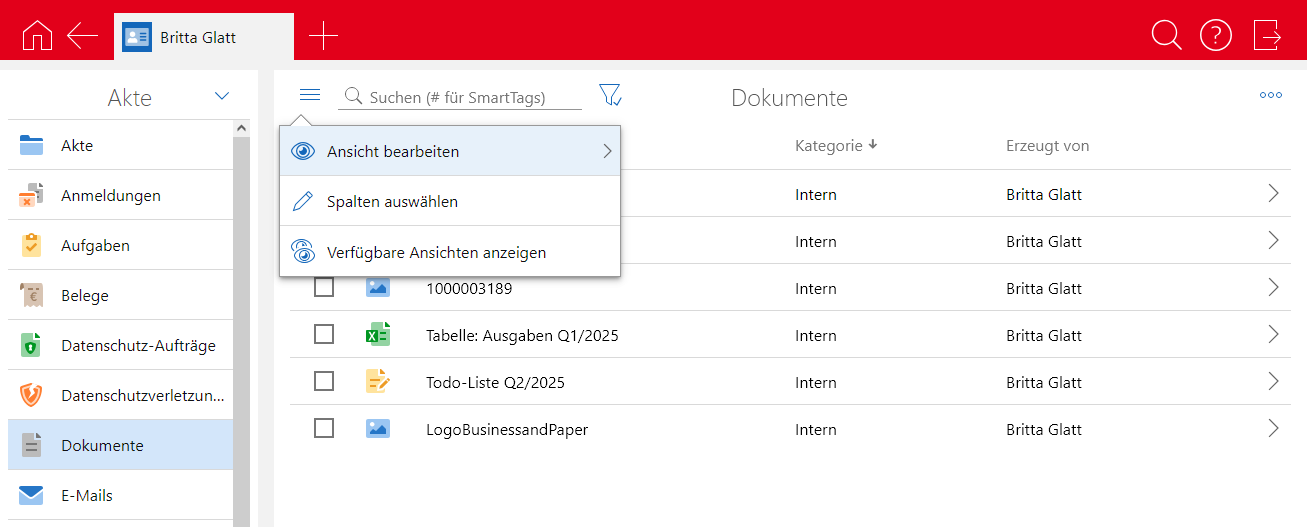
Ansichtsoptionen für Akten
Funktion | Beschreibung | |
|---|---|---|
Ansicht bearbeiten | Mit dieser Schaltfläche öffnen Sie ein Menü mit mehreren Funktionen zum Bearbeiten von Ansichten, z. B. Speichern unter. | |
Spalten auswählen | Mit dieser Schaltfläche können Sie die angezeigten Spalten wählen und die Ansicht somit an Ihre Bedürfnisse anpassen. | |
Verfügbare Ansichten anzeigen | Mit dieser Schaltfläche können Sie die Aktenansichten anzeigen lassen, die für den aktuell gewählten Datensatz-Typen für Sie verfügbar sind. Die verfügbaren Aktenansichten können Sie öffnen. Wenn Sie wieder alle Datensätze in der Akte anzeigen lassen möchten, dann klicken Sie auf die Schaltfläche am Ende der Liste, z. B. Alle Aufgaben anzeigen. 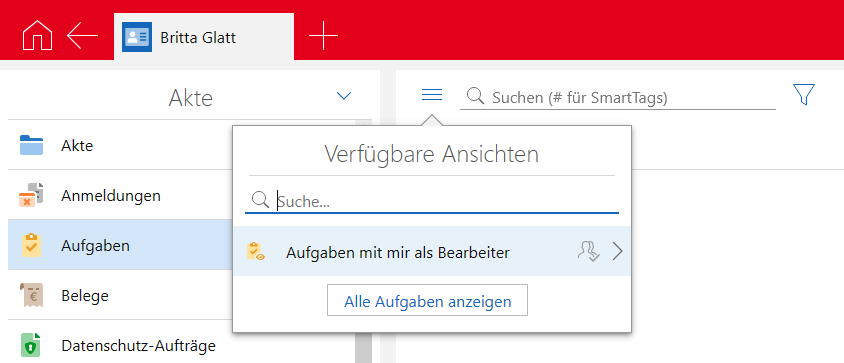 |


Funktion | Beschreibung | |
|---|---|---|
Suchen | Mit diesem Feld können Sie die Datensätze der Ansicht durchsuchen. Wenn Sie nach SmartTags suchen möchten, dann geben Sie vor dem gesuchten Wort ein # ein, z. B. #Kunden. | |
Filter | Mit dieser Schaltfläche öffnen Sie das Fenster Daten filtern, in dem Sie umfangreiche Einstellungen zum Filtern der angezeigten Datensätze vornehmen können. | |
Änderungen speichern | Die Schaltfläche Änderungen speichern wird nur dann angezeigt, wenn Sie Änderungen an der Ansicht vorgenommen haben und wenn Sie die Rechte zum Speichern der entsprechenden Ansicht haben. Wenn Sie Ansichtenadministrator sind und auf Änderungen speichern klicken, dann speichern Sie die Änderungen für alle Benutzer, die Zugriff auf diese Ansicht haben. |

