Aufbau von SmartWe
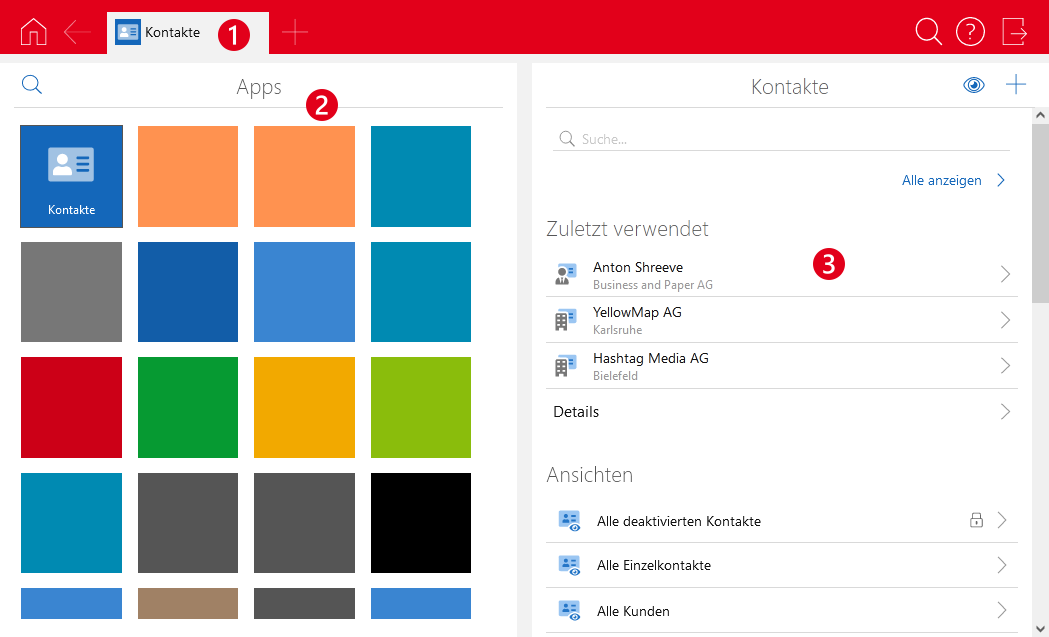
❶ Kopfbereich
Im Kopfbereich finden Sie grundlegende Funktionen.
Funktion | Beschreibung |
|---|---|
Öffnet die Startseite. Die Startseite ist immer die App, die in der App-Übersicht an erster Stelle steht. Sie können die Anordnung der Apps ändern und somit selbst festlegen, welche App die Startseite sein soll. | |
Öffnet die zuletzt geöffnete Seite im aktuellen Register. | |
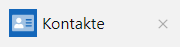
Beispiel für ein aktives Register. Mit der Schaltfläche rechts können Sie das aktive Register schließen. | |
Beispiel für ein inaktives Register. Wenn Sie mit der Maus auf das Register zeigen, wird eine Schaltfläche zum Schließen des Registers eingeblendet. | |
Öffnet ein neues Register. | |
Öffnet das Suchfeld für die SmartSearch. Mit der SmartSearch können Sie mehrere Apps gleichzeitig durchsuchen. | |
Öffnet ein Menü mit mehreren Einträgen. Hier können Sie z. B. die Online-Hilfe von SmartWe aufrufen oder Tastenkombinationen anzeigen lassen. Tipp Die Online-Hilfe können Sie auch mit der Funktionstaste F1 öffnen. | |
Meldet den aktuell angemeldeten Benutzer ab. |





❷ Apps
In den verschiedenen Apps verwalten Sie Ihre Daten. In SmartWe sind verschiende Arten von Apps verfügbar.
Art | Beschreibung |
|---|---|
Daten-App | Eine Daten-App dient der Verwaltung von Datensätzen. Ein Beispiel für eine Daten-App ist die App Aufgaben. |
Cockpit-App | Eine Cockpit-App enthält Sammlungen von Daten, die aus verschiedenen Apps stammen können. Cockpit-Apps können für Ihr Unternehmen individuell gestaltet sein. Ein Beispiel für eine Cockpit-App ist die App Cockpit. |
Web-App | Eine Web-App enthält eine Web-Anwendung oder eine Website. Web-Apps können für Ihr Unternehmen individuell gestaltet sein. Ein Beispiel für eine Web-App ist die App Unternehmensverzeichnis. |
App Store | Der App Store ist eine spezielle App, in der Sie Erweiterungen für SmartWe erwerben können. |
Einstellungen | Die App Einstellungen ist eine spezielle App, in der Sie verschiedene Einstellungen für die Arbeit in SmartWe vornehmen können. |
Administration | Die App Administration ist nur dann für Sie verfügbar, wenn Sie Administrator sind oder wenn für Sie bestimmte Funktionen aus der Administration freigeschaltet wurden. |
❸ Listen und Ansichten
Auf der rechten Seite des Fensters sehen Sie die Daten der geöffneten App. Je nach Art der App kann die Darstellung abweichend sein. Manche Apps öffnen sich über die gesamte Breite des Fensters.
Details zu den Funktionen entnehmen Sie den Beschreibungen der jeweiligen Apps: