Aktionen
Im Bereich Aktionen sehen Sie und verwalten Sie weitere Aktionen, wenn Sie über die entsprechende Berechtigung verfügen.
- Mit der Berechtigung Ausführen können Benutzer die Aktion verwenden, aber nicht bearbeiten.
Die Aktion wird für diese Benutzer schreibgeschützt in der App Einstellungen angezeigt.
- Mit der Berechtigung Erstellen können Benutzer die Aktion verwenden und bearbeiten.
- Mit der Berechtigung Verwalten können Benutzer die Aktion verwenden, bearbeiten und für andere Benutzer freigeben.
Diese Benutzer haben Zugriff auf den Bereich Aktionen in der App Administration.
Bereich Aktionen öffnen
- Öffnen Sie die App Einstellungen.
- Klicken Sie auf Aktionen.
In der folgenden Abbildung sehen Sie den Bereich Aktionen mit verschiedenen freigegebenen und eigenen Aktionen.
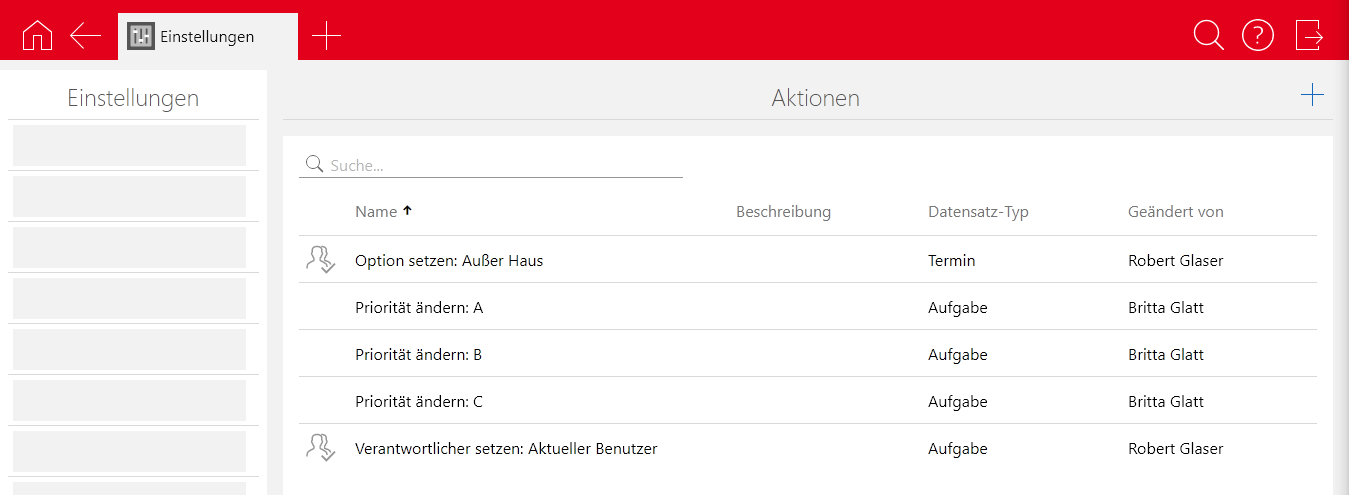
Ob eine Aktion freigegeben ist, können Sie an dem Symbol in der ersten Spalte erkennen.
Symbol | Beschreibung |
|---|---|
Kein Symbol bedeutet, dass die Aktion von Ihnen angelegt und auf persönlich gesetzt wurde. Diese Aktion können nur Sie sehen, ausführen und bearbeiten. | |
Dieses Symbol bedeutet, dass die Aktion für Sie freigegeben wurde. Dabei spielt es keine Rolle, ob Sie oder andere Benutzer diese Aktion angelegt haben. Diese Aktion können sowohl Sie als auch andere Benutzer sehen, ausführen und bearbeiten. | |
Dieses Symbol bedeutet, dass die Aktion von einem anderen Benutzer angelegt und für Sie freigegeben wurde. Diese Aktion können Sie sehen und ausführen, aber nicht bearbeiten. |


Wenn Sie eine Aktion anlegen und nur für andere Benutzer freigeben, können Sie diese Aktion anschließend nur noch in der App Administration einsehen und bearbeiten. In der App Einstellungen werden nur die Aktionen angezeigt, die Sie selbst auch ausführen dürfen.
Funktionen für gespeicherte Aktionen
Für gespeicherte Aktionen sind verschiedene Funktionen verfügbar, sofern Sie über die entsprechenden Berechtigungen verfügen.
Funktion | Beschreibung | |
|---|---|---|
Neue Aktion | Das Fenster Neue Aktion öffnet sich. Ein Assistent zum Anlegen von Aktionen führt Sie durch die erforderlichen Schritte. | |
Aktion bearbeiten | Klicken Sie auf eine vorhandene Aktion, um diese Aktion zu bearbeiten. Sie können die gleichen Einstellungen vornehmen wie beim Anlegen der Aktion. Bei Bedarf können Sie eine gespeicherte Aktion in diesem Fenster wieder löschen. | |
Suche | Im Feld Suche können Sie den Namen der gewünschten Aktion eingeben, um diese in der Liste zu suchen. |


Ausführliche Informationen zum Anlegen und Bearbeiten von Aktionen und den Einstellungsmöglichkeiten finden Sie auf den folgenden Seiten: